
Bestellungen verfolgen und bearbeiten
Eine Bestellung einsehen, ihren Status vorantreiben, die Zahlung einziehen, eine Sendungsverfolgung hinzufügen, rückerstatten und den gesamten Verlauf einer Bestellung nachvollziehen.
Geändert am 31.08.2026
Die Bestellliste
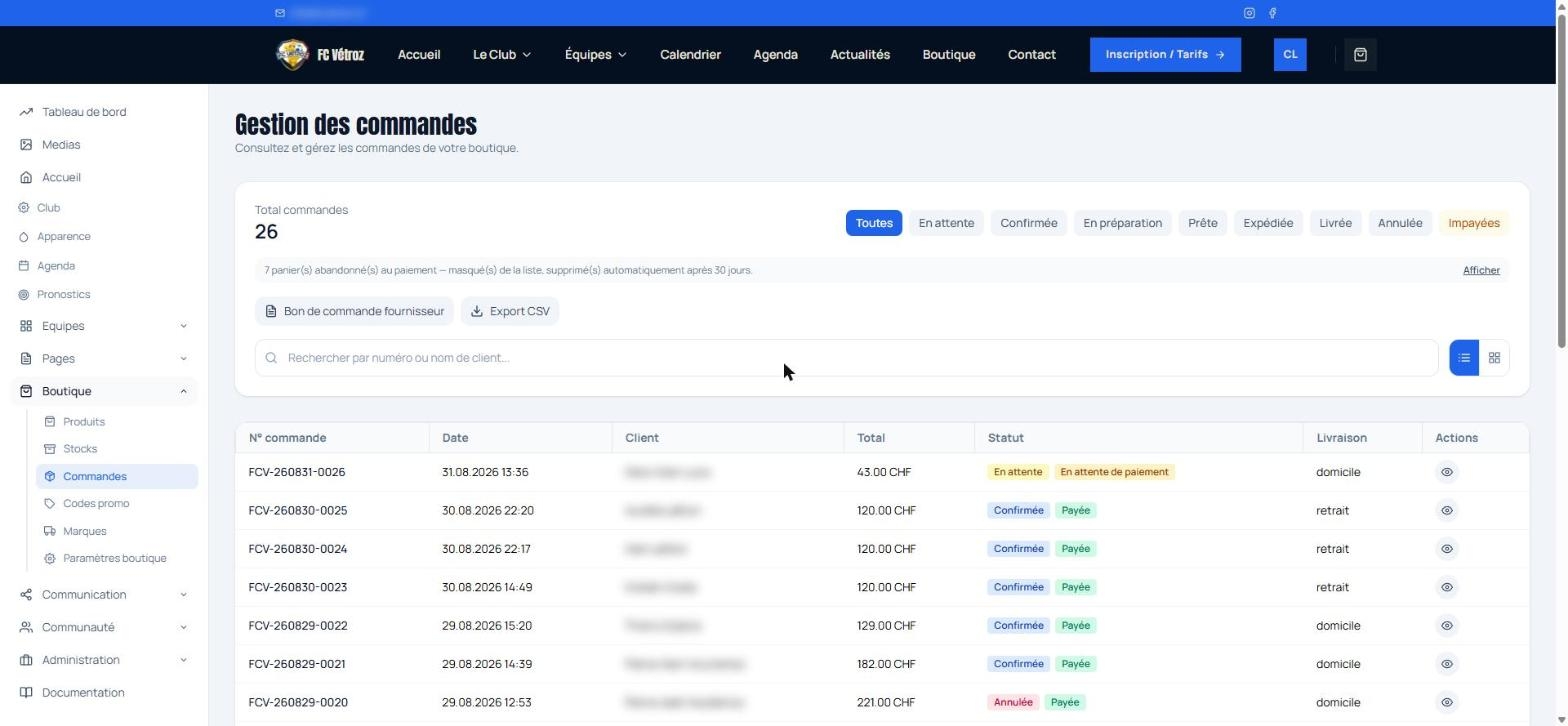
Die Seite Bestellverwaltung listet alle Bestellungen Ihres Shops auf. Sie filtern nach Status (Alle, Unbezahlt…) und suchen nach Nummer oder Kundenname. Der Link Details ansehen öffnet die Schublade einer Bestellung.
Eine Bestellung vorantreiben
In den Details wird der Status über ein Menü geändert: In Bearbeitung wartend → Bestätigt → In Vorbereitung → Bereit → Geliefert (oder Versandt, Storniert).
Tipp — Kreuzen Sie Kunden per E-Mail benachrichtigen an, bevor Sie den Status ändern: Der Kunde erhält bei jedem Schritt eine Nachricht. Deaktivieren Sie es, wenn Sie nur einen Fehler korrigieren, ohne benachrichtigen zu wollen.
Die Zahlung einziehen
Der Abschnitt Zahlung erlaubt Ihnen:
- Als bezahlt markieren / Als unbezahlt markieren — nützlich für Zahlungen per Rechnung oder in bar.
- Zahlung anmahnen — sendet die Rechnung erneut an den Kunden.
- Online (Stripe) bezahlte Bestellungen werden automatisch als bezahlt markiert.
Sendungsverfolgung
Geben Sie für eine versandte Bestellung die Sendungsnummer der Post ein und klicken Sie auf Speichern & benachrichtigen: Der Kunde erhält die Nummer und einen Link zur Verfolgung seines Pakets.
Rückerstatten
Die Schaltfläche Rückerstatten gibt dem Kunden den Betrag zurück (für eine online bezahlte Bestellung). Sie können Bestellung ebenfalls stornieren ankreuzen. Eine nicht erstattungsfähige Bestellung zeigt «Diese Bestellung kann nicht rückerstattet werden».
Der Bestellverlauf
Der Abschnitt Aktivität zeichnet alles nach, was geschehen ist: Erstellung, Zahlungen, Statusänderungen, Sendungsverfolgung, Rückerstattung. Sie können dort eine interne Notiz hinzufügen (für den Kunden unsichtbar) — nicht zu verwechseln mit den Anmerkungen des Kunden, die der Käufer bei der Bestellung schreibt.
Bestellscheine und Export
- Bestellschein an Lieferanten — erzeugt das PDF mit den für die ausgewählten Bestellungen zu bestellenden Artikeln (siehe den eigenen Artikel zu Marken).
- CSV-Export — lädt die Bestellungen eines Zeitraums im Excel-Format herunter.
Gut zu wissen — Bei der Zahlung abgebrochene Warenkörbe werden aus der Liste ausgeblendet und nach 30 Tagen automatisch gelöscht. Die Schaltfläche Anzeigen erlaubt es, sie punktuell wieder einzusehen.