
Gutscheincodes erstellen und verwalten
Rabattcodes erstellen, prozentual oder als fester Betrag, verfolgen, wer sie verwendet hat, und verstehen, warum ein Code sich von selbst deaktiviert.
Geändert am 31.08.2026
Einen Gutscheincode erstellen
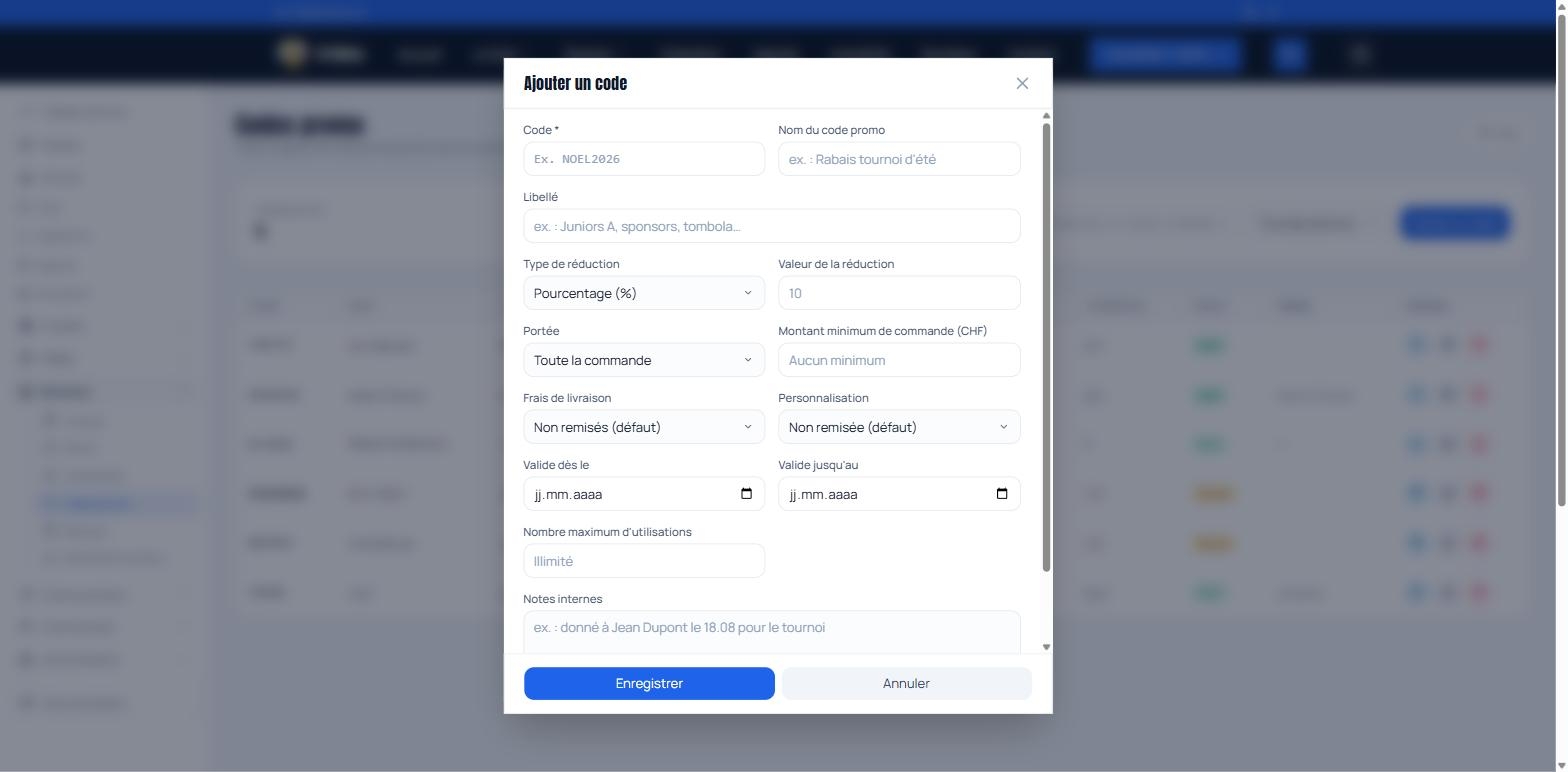
Klicken Sie auf der Seite Gutscheincodes auf Code hinzufügen und füllen Sie dann aus:
- Code — was der Kunde eingibt (z. B.
NOEL2026). Er muss in Ihrem Klub eindeutig sein. - Name und Bezeichnung — zu Ihrer Orientierung («Rabatt Sommerturnier», «Junioren A»…).
- Rabattart — ein Prozentsatz (%) oder ein fester Betrag (CHF), und sein Wert.
- Geltungsbereich — der Rabatt gilt für die ganze Bestellung oder nur für ausgewählte Produkte.
Den Code verfeinern
- Mindestbestellwert — der Code wird nur oberhalb dieses Gesamtbetrags akzeptiert.
- Gültigkeit — ein Start- und Enddatum, oder «Immer».
- Maximale Anzahl Verwendungen — leer lassen für unbegrenzt, oder eine Grenze festlegen (zum Beispiel 1 für einen namentlichen Code pro Junior).
- Versandkosten und Personalisierung — Sie können sie vom Rabatt ausnehmen, in den Rabatt einschliessen oder mit dem Code schenken.
Wo der Kunde den Code eingibt
Bei der Bestellung wird im Warenkorb ein Gutscheincode-Feld angeboten, sowohl auf dem Computer als auch auf dem Mobilgerät. Der Kunde gibt seinen Code ein, der Rabatt wird auf den Gesamtbetrag angewendet und ein Badge («Versand geschenkt», «Personalisierung ermässigt»…) bestätigt, was enthalten ist.
Die Verwendung verfolgen
Die Schaltfläche Bestellungen ansehen öffnet die Übersicht eines Codes: Anzahl der Bestellungen, Umsatz, kumulierter Rabatt und die Liste, wer ihn verwendet hat (Mitgliedskonto oder Gast).
Gut zu wissen — Ein Code kann «gezählte Verwendungen ohne abgeschlossene Bestellung» anzeigen: Das sind abgebrochene oder laufende Online-Zahlungen, die den Code bis zur nächsten automatischen Bereinigung (stündlich) zurückhalten. Es wurde nichts eingezogen.
Ein Code, der sich von selbst deaktiviert
Wenn ein Code seine maximale Anzahl Verwendungen erreicht, wird er als Erschöpft markiert (bernsteinfarbenes Badge) und bei der Bestellung abgelehnt. Das geschieht automatisch.
Um ihn wieder in Betrieb zu nehmen, erhöhen Sie die maximale Anzahl Verwendungen (oder leeren Sie das Feld). Reaktivieren Sie ihn nicht von Hand: Der Server deaktiviert ihn bei der nächsten Bestätigung erneut. Das Bearbeitungsfenster weist darauf hin.