
Ihren Shop einrichten
Den Shop-Modus wählen, Ihre Bankverbindung hinterlegen, die Zahlungsmittel aktivieren und den Versand einstellen, bevor Sie Ihren ersten Artikel verkaufen.
Geändert am 31.08.2026
Wozu diese Seite dient
Shop → Einstellungen ist der Ausgangspunkt: Hier legen Sie fest, wie Ihr Shop funktioniert, noch bevor Sie ein Produkt hinzufügen. Sie entscheiden hier, ob der Shop sichtbar ist, wie Ihre Fans bezahlen und wie sie ihre Bestellung erhalten.
Solange diese Einstellungen nicht vorgenommen sind, lassen Sie den Shop deaktiviert: So sehen Besucher nichts Unfertiges.
1. Den Shop-Modus wählen
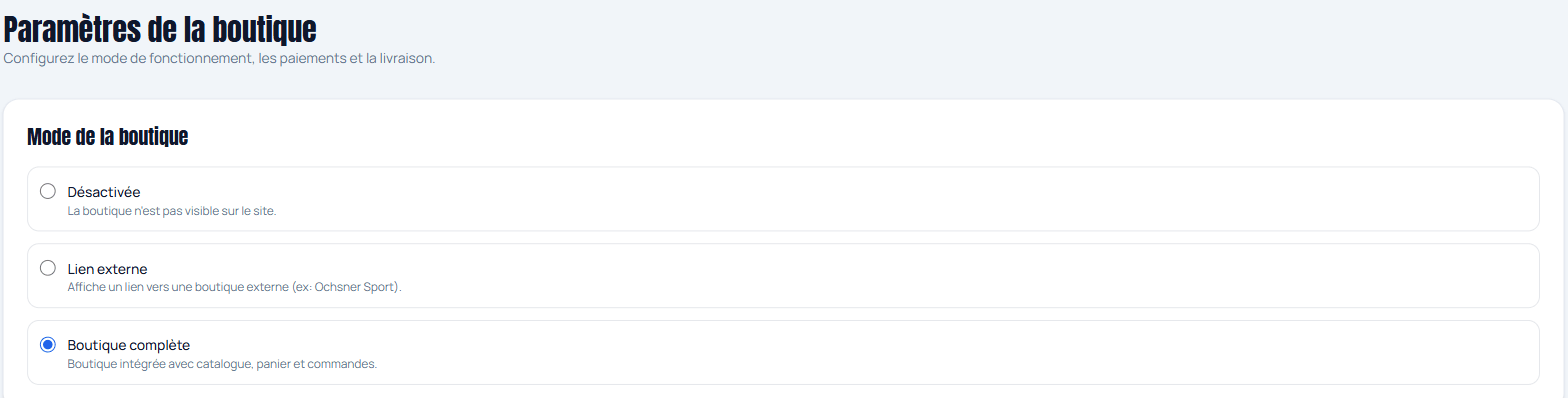
Zuoberst auf der Seite bietet der Abschnitt Shop-Modus drei Möglichkeiten:
- Deaktiviert — der Shop erscheint nicht auf der Website. Das ist der Standardmodus, während Sie alles vorbereiten.
- Externer Link — die Schaltfläche «Shop» auf der Website verweist auf einen Shop, den Sie anderswo betreiben (zum Beispiel Ochsner Sport). Sie fügen die Adresse dann im Feld URL des externen Shops ein.
- Vollständiger Shop — der in A4C integrierte Shop mit Katalog, Warenkorb und Bestellungen. Dieser Modus ist zu wählen, um direkt über Ihre Website zu verkaufen.
Tipp — Sie können jederzeit zwischen diesen Modi wechseln. Der Wechsel auf «Deaktiviert» löscht nichts: Ihre Produkte und Einstellungen bleiben erhalten und werden wieder sichtbar, sobald Sie zurück auf «Vollständiger Shop» wechseln.
2. Ihre Bankverbindung hinterlegen
Der Abschnitt Bankverbindung dient den per Rechnung (QR-Rechnung) bezahlten Bestellungen. Füllen Sie aus:
- IBAN — Ihre Schweizer IBAN, genau 21 Zeichen (das System weist eine fehlerhafte IBAN zurück).
- Kontoinhaber und Adresse des Kontoinhabers.
- BIC / SWIFT — optional.
Diese Angaben erscheinen automatisch auf der QR-Rechnung, die dem Kunden zugestellt wird.
3. Die Zahlungsmittel aktivieren
Kreuzen Sie unter Zahlungsmittel an, was Sie anbieten:
- Zahlung per Rechnung anbieten (QR-Rechnung) — der Kunde erhält eine Rechnung zur Begleichung per Überweisung.
- Barzahlung bei Übergabe anbieten — der Kunde bezahlt, wenn er seine Bestellung abholt.
Kartenzahlung und TWINT werden separat im Stripe-Abschnitt eingerichtet (siehe Artikel «Online-Zahlungen aktivieren»).
Achtung — Ist kein Zahlungsmittel aktiv, erscheint ein Warnhinweis und Ihre Fans können nicht bestellen. Lassen Sie stets mindestens eine Option angekreuzt.
4. Den Versand einstellen
Im Abschnitt Versandoptionen können Sie aktivieren:
- Lieferung nach Hause — mit einem Betrag für die Gebühren (0 = kostenlos) und einem dem Kunden angezeigten Text.
- Abholung vor Ort — mit dem Text Ihrer Wahl («Abzuholen im Klub am Mittwochabend» zum Beispiel).
5. Personalisierung und Sammelbestellungen
- Personalisierung (Initialen) — legen Sie den Standardpreis einer Initiale (Beflockung) fest. Sie können ihn pro Produkt neu bestimmen.
- Sammelbestellungen — wenn Sie Bestellungen bei einem Lieferanten bündeln, geben Sie eine Bestellfrist und die nach dieser Frist angezeigte Meldung an die Kunden an.
6. Benachrichtigungs-E-Mails und rechtliche Dokumente
- Benachrichtigungs-E-Mails — fügen Sie die Adressen hinzu, die bei jeder neuen Bestellung eine E-Mail erhalten.
- Rechtliche Dokumente — verfassen Sie Ihre Allgemeinen Geschäftsbedingungen (AGB) und Ihre Datenschutzerklärung. Diese Seiten sind erforderlich, insbesondere um TWINT zu aktivieren.
7. Speichern
Klicken Sie zuunterst auf der Seite auf Einstellungen speichern. Eine Meldung «Einstellungen erfolgreich gespeichert» bestätigt die Übernahme.