
Configurer votre boutique
Choisir le mode de la boutique, renseigner vos informations bancaires, activer les moyens de paiement et régler la livraison avant de vendre votre premier article.
Modifié le 31.08.2026
À quoi sert cette page
Boutique → Paramètres est le point de départ : vous y décidez comment votre boutique fonctionne avant même d'ajouter un produit. C'est ici que vous choisissez si la boutique est visible, comment vos supporters paient, et comment ils reçoivent leur commande.
Tant que vous n'avez pas réglé ces paramètres, laissez la boutique désactivée : les visiteurs ne verront rien d'incomplet.
1. Choisir le mode de la boutique
En haut de la page, la section Mode de la boutique propose trois choix :
- Désactivée — la boutique n'apparaît pas sur le site. C'est le mode par défaut le temps de tout préparer.
- Lien externe — le bouton « Boutique » du site renvoie vers une boutique que vous avez ailleurs (par exemple Ochsner Sport). Vous collez alors l'adresse dans le champ URL de la boutique externe.
- Boutique complète — la boutique intégrée A4C, avec catalogue, panier et commandes. C'est le mode à choisir pour vendre directement depuis votre site.
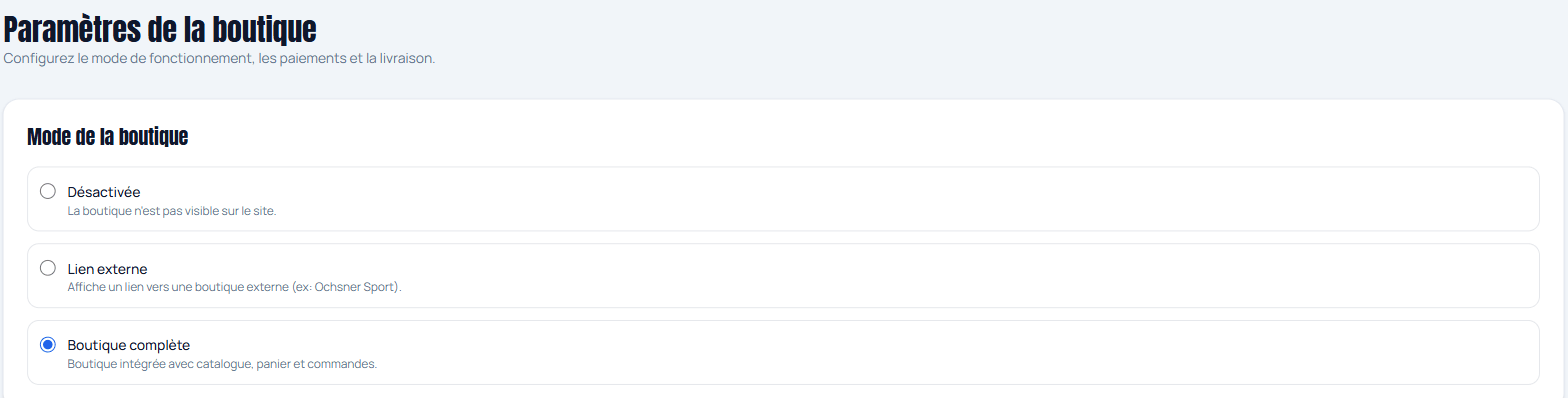
Astuce — Vous pouvez basculer entre ces modes à tout moment. Passer en « Désactivée » ne supprime rien : vos produits et vos réglages restent en place, ils redeviennent visibles dès que vous repassez en « Boutique complète ».
2. Renseigner vos informations bancaires
La section Informations bancaires sert aux commandes payées par facture (QR-facture). Remplissez :
- IBAN — votre IBAN suisse, exactement 21 caractères (le système refuse un IBAN mal formé).
- Titulaire du compte et Adresse du titulaire.
- BIC / SWIFT — facultatif.
Ces coordonnées apparaissent automatiquement sur la QR-facture envoyée au client.
3. Activer les moyens de paiement
Dans Moyens de paiement, cochez ce que vous proposez :
- Proposer le paiement par facture (QR-facture) — le client reçoit une facture à régler par virement.
- Proposer le paiement en espèces à la remise — le client paie au moment où il récupère sa commande.
Le paiement par carte et TWINT se gère séparément, dans la section Stripe (voir l'article « Activer les paiements en ligne »).
Attention — Si aucun moyen de paiement n'est actif, un avertissement s'affiche et vos supporters ne pourront pas commander. Gardez toujours au moins une option cochée.
4. Régler la livraison
La section Options de livraison vous laisse activer :
- Livraison à domicile — avec un montant de frais (0 = gratuit) et un texte affiché au client.
- Retrait sur place — avec le texte de votre choix (« À récupérer au club le mercredi soir », par exemple).
5. Personnalisation et commandes groupées
- Personnalisation (initiales) — fixez le prix par défaut d'une initiale (flocage). Vous pourrez le redéfinir produit par produit.
- Commandes groupées — si vous regroupez les commandes chez un fournisseur, indiquez une date limite de commande et le message affiché aux clients après ce délai.
6. Emails de notification et documents légaux
- Emails de notification — ajoutez les adresses qui reçoivent un e-mail à chaque nouvelle commande.
- Documents légaux — rédigez vos Conditions générales de vente (CGV) et votre Politique de confidentialité. Ces pages sont exigées, notamment pour activer TWINT.
7. Enregistrer
Cliquez sur Enregistrer les paramètres en bas de page. Un message « Paramètres enregistrés avec succès » confirme la prise en compte.