
Ajouter un produit et ses tailles
Créer un article avec l'assistant produit : l'essentiel, ce que le client choisit (tailles, couleurs), les articles en vente, la promotion, la personnalisation et le stock.
Modifié le 31.08.2026
L'assistant produit, étape par étape
Sur la page Boutique, le bouton Nouveau produit ouvre un assistant qui vous guide en cinq étapes : Type → L'essentiel → Options → Composition → Vente. Vous passez d'une étape à l'autre avec les boutons, ou au clavier avec Alt + ←/→. Ctrl + S (ou ⌘ + S) enregistre à tout moment.
1. Type — « Qu'est-ce que vous ajoutez ? »
- Un produit — un article vendu seul : maillot, écharpe, gourde. Ses tailles et ses couleurs deviennent ses options.
- Un kit ou un pack — plusieurs pièces vendues ensemble à un seul prix (voir l'article dédié aux kits).
Ce choix décide de la suite, mais vous pourrez en changer plus tard sans rien perdre.
2. L'essentiel
Renseignez le nom, la description, la ou les photos, la catégorie et le prix. Vous pouvez aussi ajouter un bandeau (« Nouveauté », « Pour femmes »…) qui s'affiche en pastille sur la carte du produit.
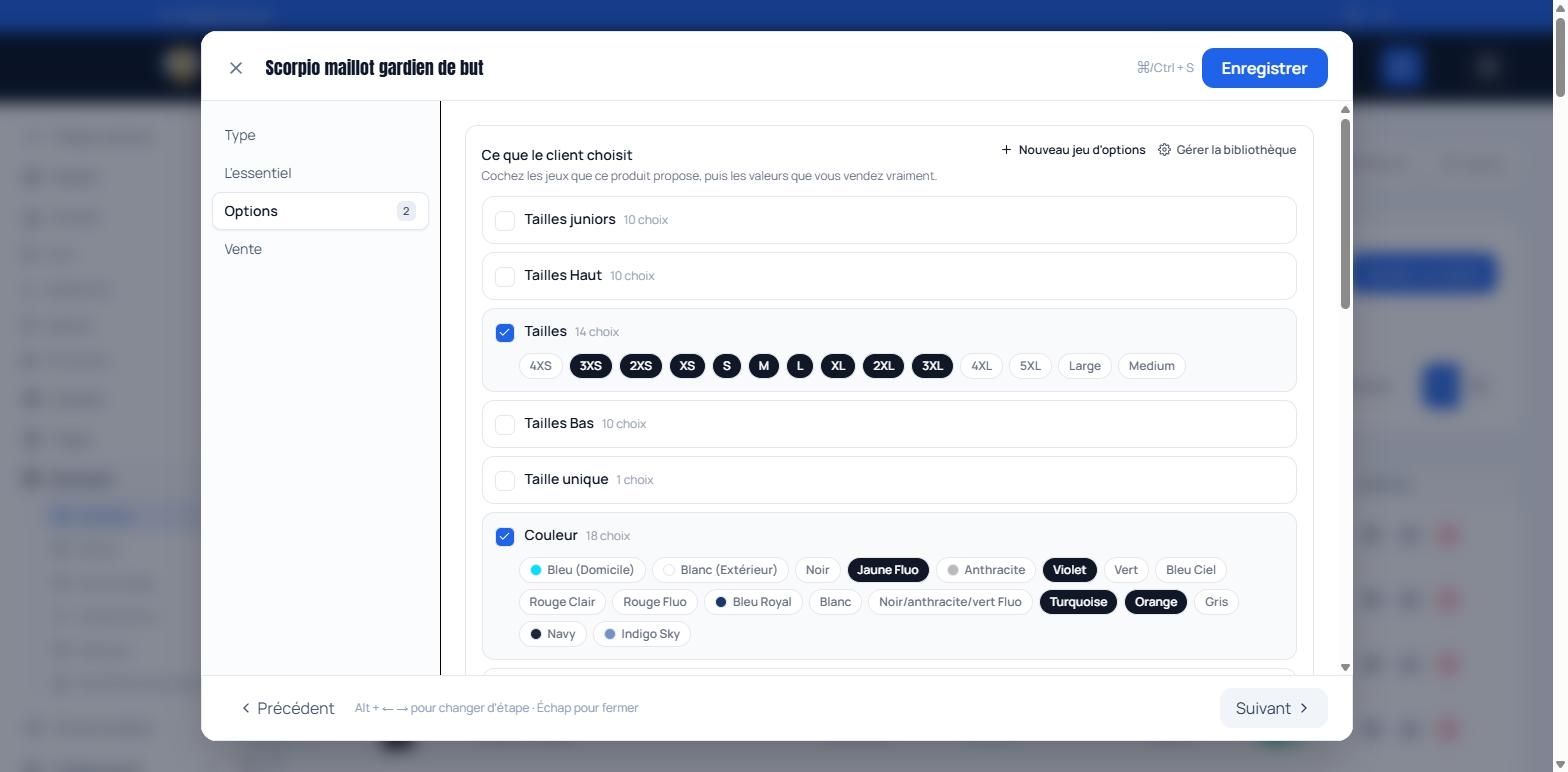
3. Options — ce que le client choisit
Un produit sans option se vend tel quel. Pour proposer des tailles ou des couleurs, cochez les jeux d'options concernés (« Tailles adultes », « Couleurs du club »…), puis les valeurs que vous vendez vraiment.
Les jeux d'options sont créés une fois et réutilisés par tous vos produits : ajouter une couleur la rend disponible partout. Le bouton Gérer la bibliothèque permet d'en créer de nouveaux (donnez un nom et un type : Taille, Couleur ou Autre). Le type « Taille » alimente la colonne taille des bons de commande, des PDF et des e-mails.
À savoir — Des jeux de tailles standard (adultes, juniors, pointures) existent déjà pour chaque club. En général, vous n'avez qu'à cocher ceux qui conviennent.
4. Les articles en vente (variantes)
Chaque combinaison de choix devient un article en vente : « Maillot rouge taille M » est une ligne distincte, avec sa référence (SKU), son prix et son stock.
- Cliquez sur Mettre à jour la liste pour générer les articles à partir des options cochées.
- Chaque ligne peut recevoir un prix spécifique (laisser vide = prix du produit) et une quantité de stock.
- Le mode Sélectionner permet de modifier plusieurs lignes d'un coup (prix, stock, activer/désactiver).
Attention — Une variante qui a son propre prix n'est pas affectée par la promotion. Utilisez le prix spécifique seulement quand une déclinaison coûte vraiment plus cher.
5. Vente : promotion, personnalisation, stock
Dans la dernière étape :
- Promotion — un prix promo (ou un pourcentage de réduction) appliqué automatiquement pendant la période indiquée. Laissez le prix vide pour désactiver.
- Personnalisation — proposez des initiales ou des champs libres (Nom, Numéro…). Chaque champ a son libellé, son prix et sa facturation (par caractère ou forfait). Laisser le prix vide reprend le prix défini dans les paramètres de la boutique.
- Champ « équipe » — une ligne de texte libre, sans supplément, qui vous aide à trier les commandes par équipe au moment de distribuer.
- Inventaire — éteint, le produit se vend sans limite ; allumé, chaque combinaison porte sa quantité et la vente s'arrête à zéro. Pensez à saisir les quantités : elles démarrent à 0.
Enregistrez : un message confirme le nombre de variantes créées.