
Ein Produkt und seine Grössen hinzufügen
Einen Artikel mit dem Produktassistenten erstellen: das Wesentliche, was der Kunde wählt (Grössen, Farben), die verkauften Artikel, die Aktion, die Personalisierung und den Bestand.
Geändert am 31.08.2026
Der Produktassistent, Schritt für Schritt
Auf der Seite Shop öffnet die Schaltfläche Neues Produkt einen Assistenten, der Sie in fünf Schritten führt: Typ → Das Wesentliche → Optionen → Zusammenstellung → Verkauf. Sie wechseln zwischen den Schritten mit den Schaltflächen oder mit der Tastatur über Alt + ←/→. Ctrl + S (oder ⌘ + S) speichert jederzeit.
1. Typ — «Was fügen Sie hinzu?»
- Ein Produkt — ein einzeln verkaufter Artikel: Trikot, Schal, Trinkflasche. Seine Grössen und Farben werden zu seinen Optionen.
- Ein Kit oder ein Paket — mehrere zusammen zu einem einzigen Preis verkaufte Teile (siehe den eigenen Artikel zu Kits).
Diese Wahl bestimmt das weitere Vorgehen, aber Sie können sie später ändern, ohne etwas zu verlieren.
2. Das Wesentliche
Geben Sie den Namen, die Beschreibung, das oder die Fotos, die Kategorie und den Preis an. Sie können auch ein Band («Neuheit», «Für Frauen»…) hinzufügen, das als Plakette auf der Produktkarte erscheint.
3. Optionen — was der Kunde wählt
Ein Produkt ohne Option wird so verkauft, wie es ist. Um Grössen oder Farben anzubieten, kreuzen Sie die betreffenden Optionssätze an («Erwachsenengrössen», «Klubfarben»…), dann die Werte, die Sie tatsächlich verkaufen.
Die Optionssätze werden einmal erstellt und von all Ihren Produkten wiederverwendet: Eine Farbe hinzuzufügen macht sie überall verfügbar. Die Schaltfläche Bibliothek verwalten erlaubt es, neue zu erstellen (geben Sie einen Namen und einen Typ an: Grösse, Farbe oder Andere). Der Typ «Grösse» speist die Grössenspalte der Bestellscheine, PDFs und E-Mails.
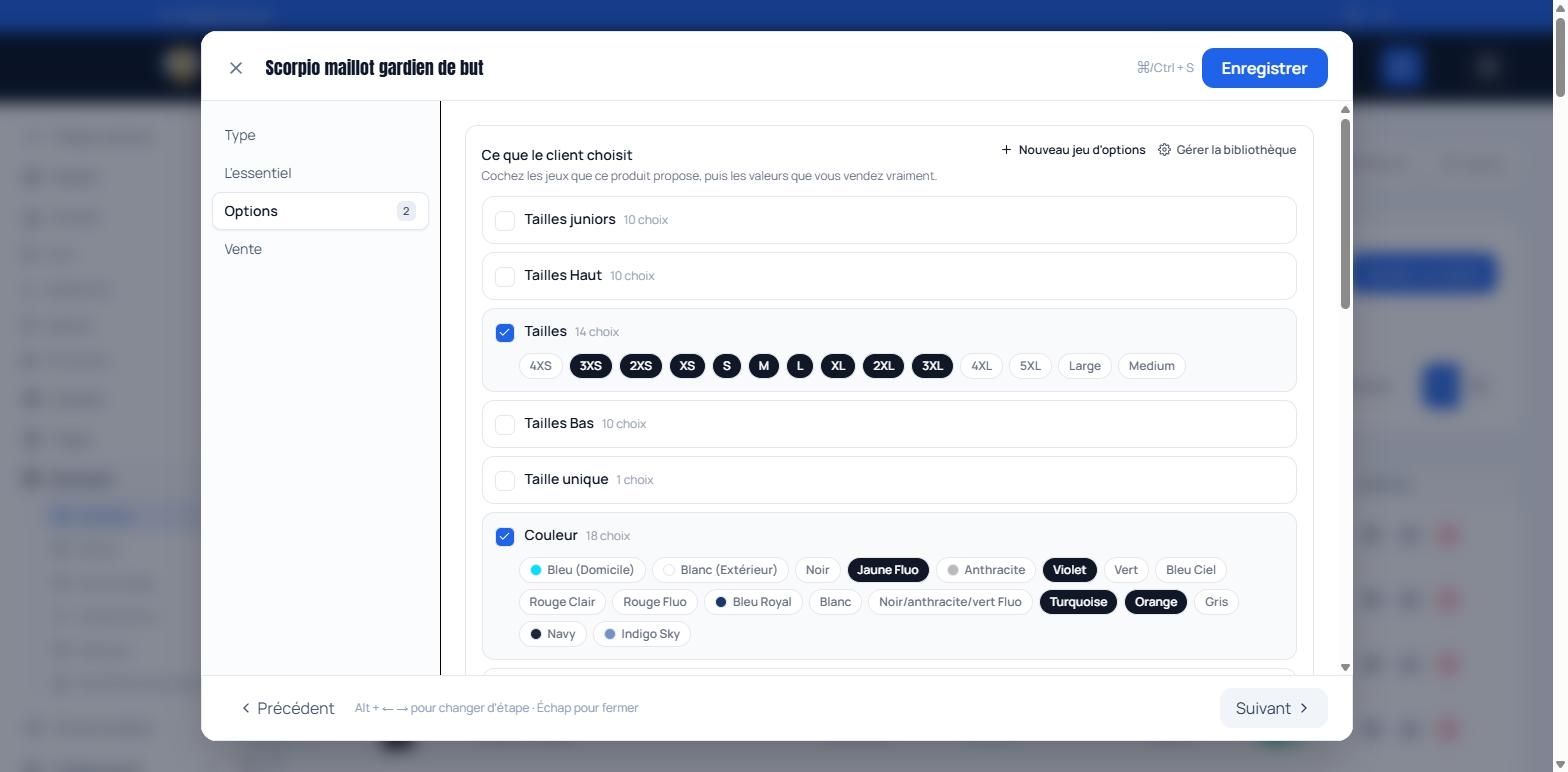
Gut zu wissen — Standard-Grössensätze (Erwachsene, Junioren, Schuhgrössen) bestehen bereits für jeden Klub. In der Regel müssen Sie nur die passenden ankreuzen.
4. Die verkauften Artikel (Varianten)
Jede Kombination von Auswahlen wird zu einem verkauften Artikel: «Trikot rot Grösse M» ist eine eigene Zeile, mit ihrer Referenz (SKU), ihrem Preis und ihrem Bestand.
- Klicken Sie auf Liste aktualisieren, um die Artikel aus den angekreuzten Optionen zu erzeugen.
- Jede Zeile kann einen spezifischen Preis (leer lassen = Produktpreis) und eine Bestandsmenge erhalten.
- Der Modus Auswählen erlaubt es, mehrere Zeilen auf einmal zu ändern (Preis, Bestand, aktivieren/deaktivieren).
Achtung — Eine Variante mit eigenem Preis ist nicht von der Aktion betroffen. Verwenden Sie den spezifischen Preis nur, wenn eine Ausführung tatsächlich mehr kostet.
5. Verkauf: Aktion, Personalisierung, Bestand
Im letzten Schritt:
- Aktion — ein Aktionspreis (oder ein Rabattprozentsatz), der während des angegebenen Zeitraums automatisch angewendet wird. Lassen Sie den Preis leer, um sie zu deaktivieren.
- Personalisierung — bieten Sie Initialen oder freie Felder an (Name, Nummer…). Jedes Feld hat seine Bezeichnung, seinen Preis und seine Abrechnung (pro Zeichen oder pauschal). Leerlassen des Preises übernimmt den in den Shop-Einstellungen festgelegten Preis.
- Feld «Team» — eine freie Textzeile ohne Zuschlag, die Ihnen hilft, die Bestellungen bei der Verteilung nach Team zu sortieren.
- Bestand — ausgeschaltet verkauft sich das Produkt unbegrenzt; eingeschaltet trägt jede Kombination ihre Menge und der Verkauf stoppt bei null. Denken Sie daran, die Mengen zu erfassen: Sie starten bei 0.
Speichern Sie: Eine Meldung bestätigt die Anzahl der erstellten Varianten.