
Ihre Mitglieder aus ClubCorner importieren
Das «Mitgliederverzeichnis» aus ClubCorner exportieren und Teams, Spieler, Trainer, Vorstand und Schiedsrichter auf einen Schlag erfassen — bei der Erstellung der Website oder im Dashboard.
Geändert am 06.11.2026
ClubCorner, das Tool des SFV, kennt bereits alle Mitglieder Ihres Vereins und ihre Rolle: Spieler und ihr Team, Trainer, Funktionäre, Schiedsrichter. Sein Export «Mitgliederverzeichnis» genügt All4Club, um Ihre Teams, Spieler, Trainer, Ihren Vorstand und Ihre Schiedsrichter zu erstellen. Eine einzige Datei, keine Erfassung.
1. Das Verzeichnis aus ClubCorner exportieren
Sie brauchen einen Administrationszugang Ihres Vereins auf ClubCorner.
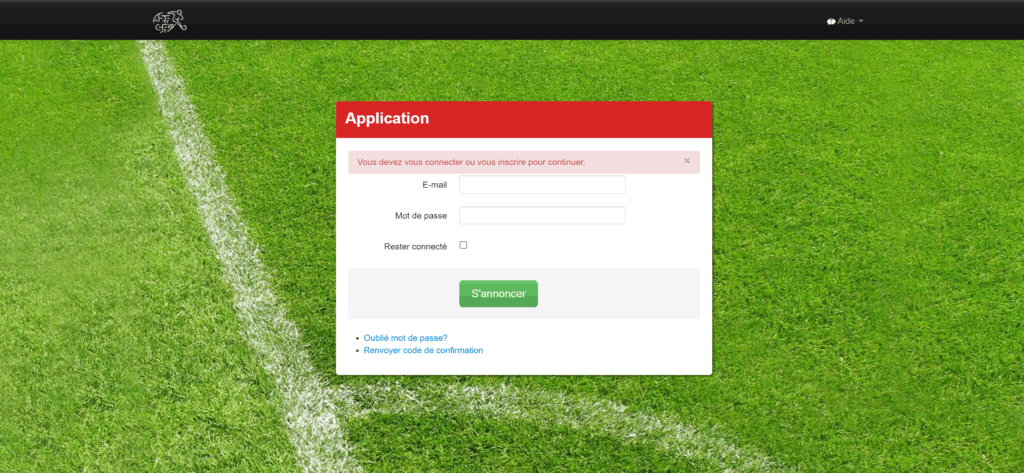
- Melden Sie sich mit Ihrem Vereinszugang auf clubcorner.ch an.
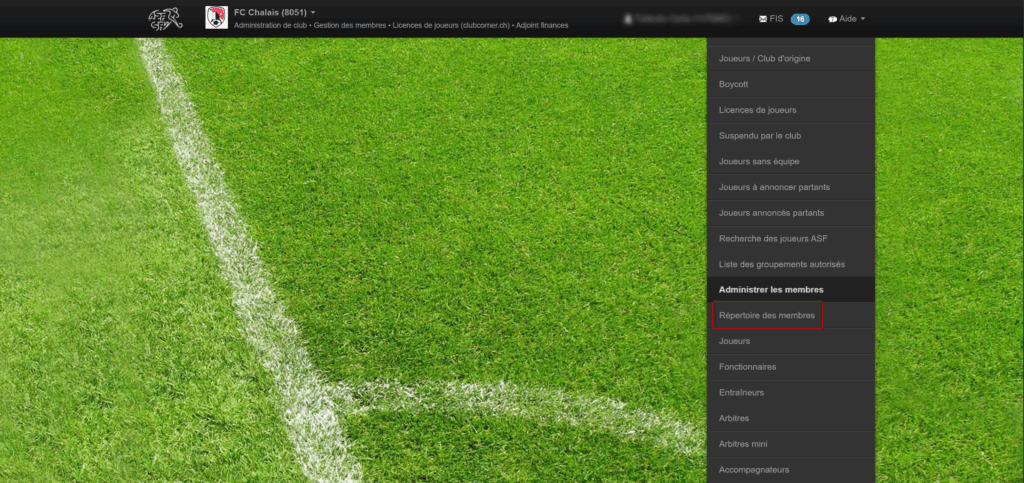
- Klicken Sie im Menü rechts im Bereich der Mitgliederverwaltung auf das Mitgliederverzeichnis (auf Französisch «Répertoire des membres»).
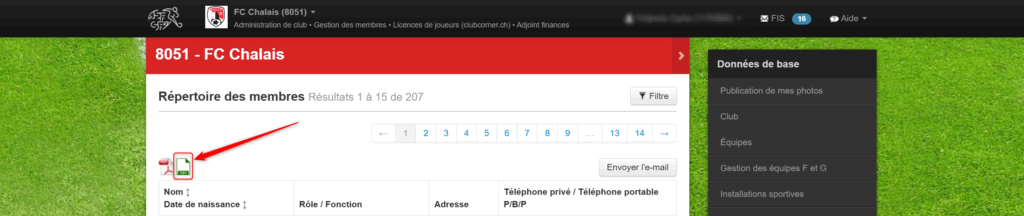
- Klicken Sie über der Tabelle auf das Export-Symbol (das grüne). Eine
.csv-Datei wird heruntergeladen: Halten Sie sie bereit.
Keine Umwandlung mehr nötig. Die Kodierung von ClubCorner wird automatisch erkannt: Öffnen Sie die Datei nicht in Excel, um sie als «CSV UTF-8» zu speichern, sondern legen Sie sie unverändert ab. Eine durch Excel gelaufene Datei (
.csvoder.xlsx) funktioniert ebenfalls.
2. Die Datei ablegen
Sie erstellen Ihre Website (Fussballverein)
Bei der Erstellung der Website auf a4c.ch/creer bietet Ihnen der Schritt «Importieren Sie Ihre Mitglieder» (nach dem visuellen Auftritt) an, die Datei abzulegen. Er ist optional.
- Sie sehen sofort, was gefunden wurde: die Anzahl Teams, Spieler, Trainer, Vorstandsmitglieder und Schiedsrichter.
- Jedes erkannte Team wird mit seiner Liga und seiner Kategorie (Aktive, Junioren, Senioren…) aufgeführt. Prüfen Sie sie: Sie bestimmt, wo das Team im Menü «Teams» der Website erscheint.
- Die Datei wird in Ihrem Browser gelesen und nie in Ihrem Entwurf gespeichert. Laden Sie die Seite neu oder machen Sie später weiter, legen Sie sie erneut ab.
- Teams und Personen werden gleich nach der Aufschaltung der Website erstellt: Sie erscheinen innert weniger Minuten.
Ihre Website besteht bereits
Im Dashboard haben die Seiten Spieler, Trainer, Vorstand und Schiedsrichter je eine Schaltfläche Importieren, die dieselbe Datei annimmt. Der Ablauf des Assistenten wird in der Anleitung «Massenimport per CSV-Datei» erklärt.
Was importiert wird und was nicht
| Rolle in ClubCorner | Was auf Ihrer Website erstellt wird |
|---|---|
| Aktiver Spieler | Der Spieler (Name, Vorname, Geburtsdatum) in seinem Team |
| Aktiver Trainer oder Betreuer | Die Karteikarte im Staff, seinem Team zugeordnet |
| Aktiver Funktionär | Ein Vorstandsmitglied mit seiner Funktion, der Präsident zuerst |
| Aktiver Schiedsrichter oder Mini-Schiedsrichter | Der Schiedsrichter mit seiner Qualifikation |
- Teams: Der Name stammt aus der ClubCorner-Zugehörigkeit, ohne die Nummer der Gruppierung («Team Vallée (8999) 4» wird zu «Team Vallée 4»). Zwei gleichnamige Teams in verschiedenen Ligen werden durch ihre Liga unterschieden, zum Beispiel «FC Beispiel 2 (5. Liga)» und «FC Beispiel 2 (Kat. E)». Sie können sie danach unter Teams umbenennen.
- Vorstandsfunktionen: Der technische Vermerk «(clubcorner.ch)» wird entfernt.
- Geburtsdatum der Spieler: Es wird nie veröffentlicht. Die Website zeigt höchstens das Alter, und nur wenn Sie es für das Team aktivieren.
- Kontaktdaten: Private E-Mail und Mobiltelefon von volljährigen Trainern, Vorstandsmitgliedern und Schiedsrichtern werden verborgen importiert. Sie erscheinen nur auf der Website, wenn Sie sie auf der Karteikarte der Person einblenden.
Nie importiert: Postadressen, Kontaktdaten der gesetzlichen Vertreter, der Spieler und aller Minderjährigen, Bemerkungen des Vereins sowie Personen ohne aktive Rolle (Passivmitglieder, Eltern).
Die Website aktuell halten
Wenn sich Ihr Bestand ändert, exportieren Sie ClubCorner erneut und importieren Sie die Datei über die Seiten des Dashboards: Bestehende Personen werden aktualisiert, neue erstellt. Eine Person oder ein Team, das es nicht mehr gibt, wird nicht automatisch gelöscht: Entfernen Sie es von Hand, das ist der einzige manuelle Schritt.