
Die Spieler verwalten
Spieler hinzufügen, sie einer oder mehreren Mannschaften zuordnen, Statistiken verwalten und einen Spieler archivieren, ohne je seine Karteikarte zu verlieren.
Geändert am 31.08.2026
Die Seite Spielerverwaltung (Menü Mannschaften) dient dazu, Ihre Kader zusammenzustellen. Ein Spieler kann mehreren Mannschaften angehören, und nichts wird versehentlich gelöscht: Ein Spieler, der nicht mehr aktiv ist, wird archiviert statt gelöscht.
Einen Spieler hinzufügen
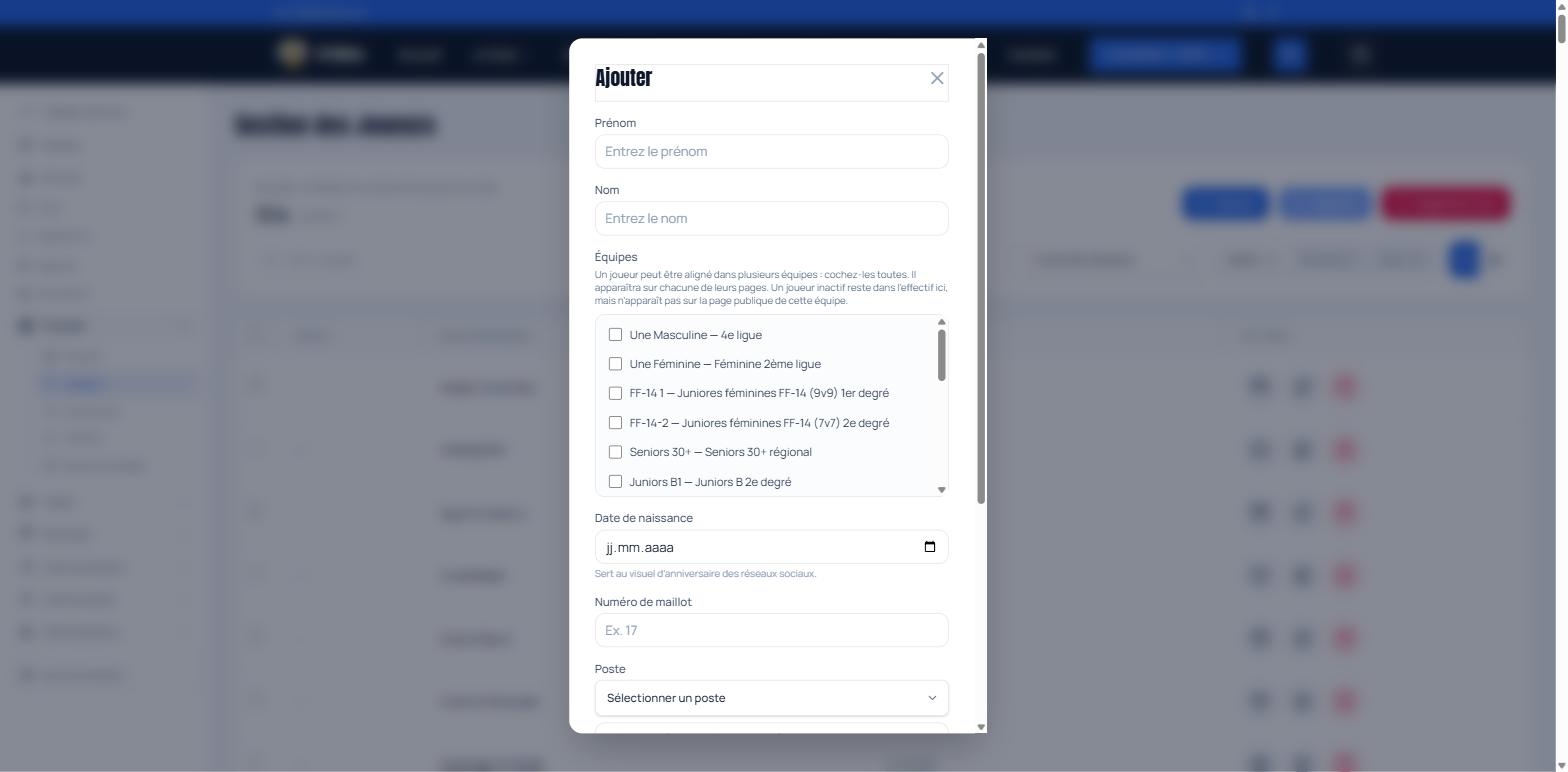
Klicken Sie auf Hinzufügen. Das Formular enthält:
- Vorname und Name (obligatorisch).
- Mannschaften: Haken Sie alle Mannschaften des Spielers an. «Ein Spieler kann in mehreren Mannschaften aufgestellt werden: Haken Sie alle an.» Für jede angehakte Mannschaft ein Schalter Aktiv / Inaktiv: Ein in einer Mannschaft als inaktiv markierter Spieler bleibt in Ihrem Kader, erscheint aber nicht auf der öffentlichen Seite dieser Mannschaft (praktisch für Verletzte oder ausgeliehene Spieler).
- Geburtsdatum: dient dem Geburtstags-Visual für die sozialen Netzwerke.
- Trikotnummer.
- Position: ein Menü (Stürmer, Mittelfeld, Verteidiger, Torwart) und ein Präzisierungsfeld (z. B. «Linker Aussenverteidiger»).
- Statistiken: Tore, Assists, Zu-null-Spiele.
- Spielerfoto.
Speichern Sie mit Speichern.
Vereine ohne Mannschaften. Bei einem Verein, der nicht nach Mannschaften funktioniert (z. B. ein Tennisverein), erscheinen die Felder Mannschaften, Nummer, Position und Statistiken nicht: Nur Name, Geburtsdatum und Foto werden abgefragt.
Finden und filtern
- Suche nach Name oder Mannschaft.
- Filter nach Mannschaft: alle Mannschaften, «Ohne Mannschaft» oder eine bestimmte Mannschaft.
- Filter nach Status: Aktive, Archivierte oder Alle (jeder Reiter zeigt die Anzahl).
- Umschalten zwischen der Anzeige als Karten und als Tabelle.
Einen Spieler archivieren (statt löschen)
Die Archivierung ist der richtige Weg, um einen Spieler, der den Verein verlassen hat, zu entfernen, ohne seine Historie zu verlieren. Ein archivierter Spieler «verschwindet von der öffentlichen Website und aus den Listen, behält aber seine Karteikarte und seine Statistiken».
- Haken Sie auf einer Karteikarte Spieler archiviert an oder nutzen Sie die Archivierungsschaltfläche in der Zeile.
- Für mehrere Spieler auf einmal: Markieren Sie sie und Auswahl archivieren (oder Auswahl reaktivieren, um sie wieder aktiv zu setzen).
- Ein Abzeichen Archiviert erscheint beim Namen. Der Standard-Statusfilter (Aktive) blendet die Archivierten aus.
Zum Merken: Die Archivierung löscht nie etwas. Es ist ein einfacher Schalter, jederzeit umkehrbar.
Verwechseln Sie archivieren (der Spieler verlässt den überall sichtbaren Kader) nicht mit dem Status Inaktiv in einer Mannschaft (der Spieler bleibt im Kader, erscheint aber nicht auf der Seite einer bestimmten Mannschaft).
Sammelaktionen
Wenn Sie Spieler auswählen, erscheint eine Aktionsleiste:
- Einer Mannschaft neu zuordnen: ersetzt die Mannschaftsliste der ausgewählten Spieler.
- Auswahl archivieren / reaktivieren.
- Auswahl löschen.
Löschen
Alle löschen bietet ein Kästchen «Alle Spieler ohne Bild», das die Löschung auf Karteikarten ohne Foto beschränkt und die Anzahl der betroffenen Spieler vor der Bestätigung anzeigt.
Rat: Bevorzugen Sie die Archivierung gegenüber der Löschung. Gelöscht werden nur Duplikate oder wirklich fehlerhafte Karteikarten.
Massenweise hinzufügen
Um viele Spieler auf einmal aus einem Export (clubcorner / ASF) zu erstellen, nutzen Sie die Schaltfläche Importieren. Siehe die Anleitung «Massenimport per CSV-Datei».