
Gérer les joueurs
Ajouter des joueurs, les rattacher à une ou plusieurs équipes, gérer les statistiques, et archiver un joueur sans jamais perdre sa fiche.
Modifié le 31.08.2026
La page Gestion des Joueurs (menu Équipes) sert à composer vos effectifs. Un joueur peut appartenir à plusieurs équipes, et rien ne se supprime par accident : un joueur qui n'est plus actif s'archive au lieu d'être effacé.
Ajouter un joueur
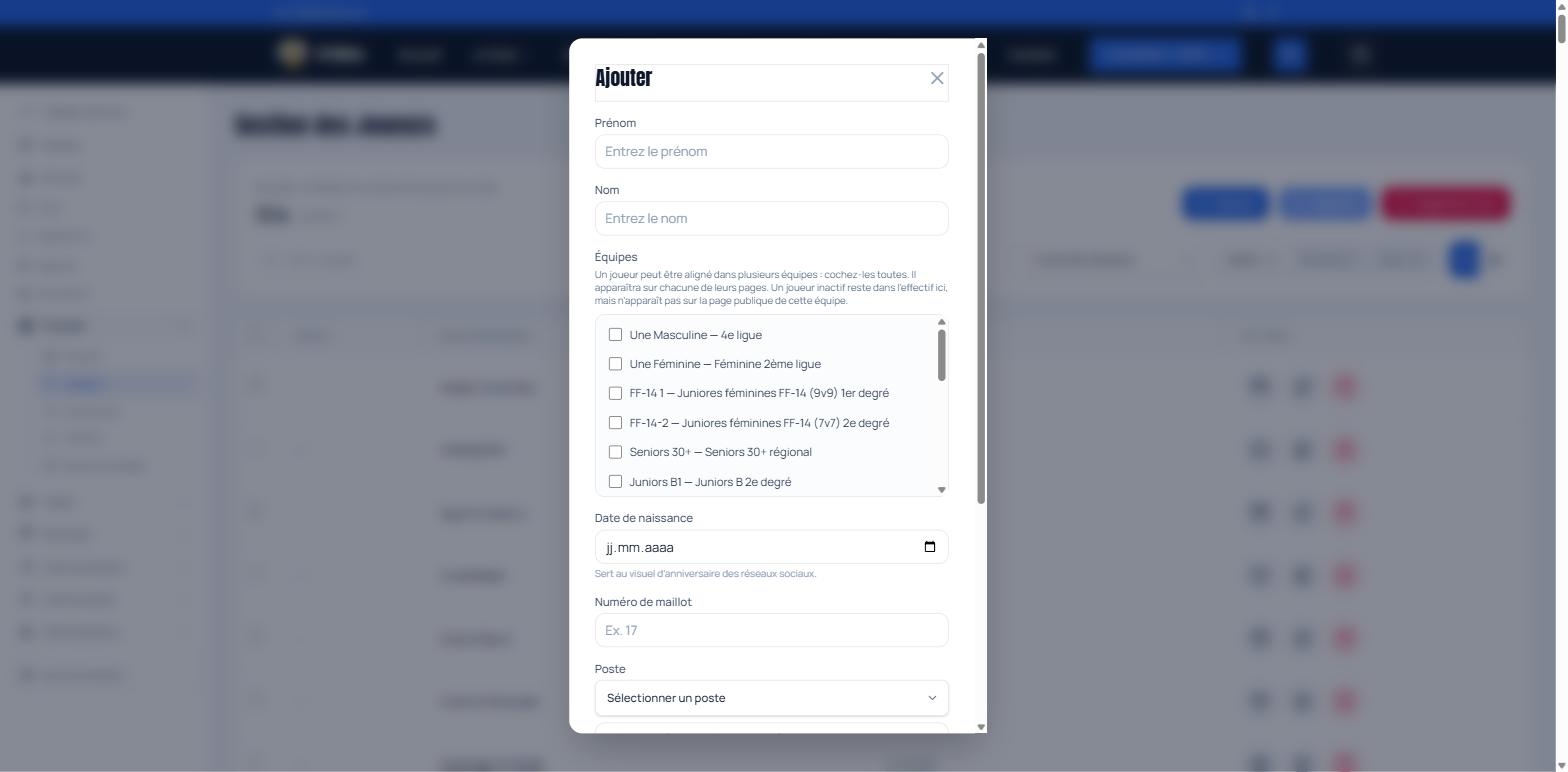
Cliquez sur Ajouter. Le formulaire contient :
- Prénom et Nom (obligatoires).
- Équipes : cochez toutes les équipes du joueur. « Un joueur peut être aligné dans plusieurs équipes : cochez-les toutes. » Pour chaque équipe cochée, un interrupteur Actif / Inactif : un joueur marqué inactif dans une équipe reste dans votre effectif, mais n'apparaît pas sur la page publique de cette équipe (pratique pour un blessé ou un joueur prêté).
- Date de naissance : sert au visuel d'anniversaire des réseaux sociaux.
- Numéro de maillot.
- Poste : un menu (Attaquant, Milieu, Défenseur, Gardien) et un champ de précision (ex. « Latéral gauche »).
- Statistiques : Buts, Passes déc., Clean sheets.
- Photo du joueur.
Enregistrez avec Enregistrer.
Clubs sans équipes. Pour un club qui ne fonctionne pas par équipes (par ex. un club de tennis), les champs Équipes, Numéro, Poste et Statistiques n'apparaissent pas : seuls le nom, la date de naissance et la photo sont demandés.
Retrouver et filtrer
- Recherche par nom ou équipe.
- Filtre par équipe : toutes les équipes, « Sans équipe », ou une équipe précise.
- Filtre par statut : Actifs, Archivés, ou Tous (chaque onglet indique le nombre).
- Bascule entre l'affichage cartes et tableau.
Archiver un joueur (au lieu de le supprimer)
L'archivage est la bonne façon de retirer un joueur qui a quitté le club sans perdre son historique. Un joueur archivé « disparaît du site public et des listes, mais garde sa fiche et ses statistiques. »
- Depuis une fiche, cochez Joueur archivé, ou utilisez le bouton d'archivage sur la ligne.
- Pour plusieurs joueurs d'un coup : sélectionnez-les puis Archiver la sélection (ou Réactiver la sélection pour les remettre actifs).
- Un badge Archivé apparaît sur le nom. Le filtre de statut par défaut (Actifs) masque les archivés.
À retenir : l'archivage ne supprime jamais rien. C'est un simple interrupteur, réversible à tout moment.
Ne confondez pas archiver (le joueur quitte l'effectif visible partout) avec le statut Inactif dans une équipe (le joueur reste dans l'effectif mais n'apparaît pas sur la page d'une équipe précise).
Actions groupées
Quand vous sélectionnez des joueurs, une barre d'actions apparaît :
- Réaffecter à une équipe : remplace la liste d'équipes des joueurs sélectionnés.
- Archiver / Réactiver la sélection.
- Supprimer la sélection.
Supprimer
Tout supprimer propose une case « Tous les joueurs sans image », qui limite la suppression aux fiches sans photo et affiche le nombre de joueurs concernés avant de valider.
Conseil : privilégiez l'archivage à la suppression. On ne supprime que des doublons ou des fiches vraiment erronées.
Ajouter en masse
Pour créer beaucoup de joueurs d'un coup depuis un export (clubcorner / ASF), utilisez le bouton Importer. Voir la fiche « Importer en masse par fichier CSV ».