
Gérer les équipes
Créer et organiser vos équipes, les classer par catégorie et par ligue, régler l'affichage des joueurs et l'ordre dans le menu public.
Modifié le 31.08.2026
La page Gestion des équipes (menu Équipes) est le point de départ : les joueurs, les entraîneurs et les sponsors se rattachent ensuite aux équipes que vous créez ici.
Ajouter une équipe
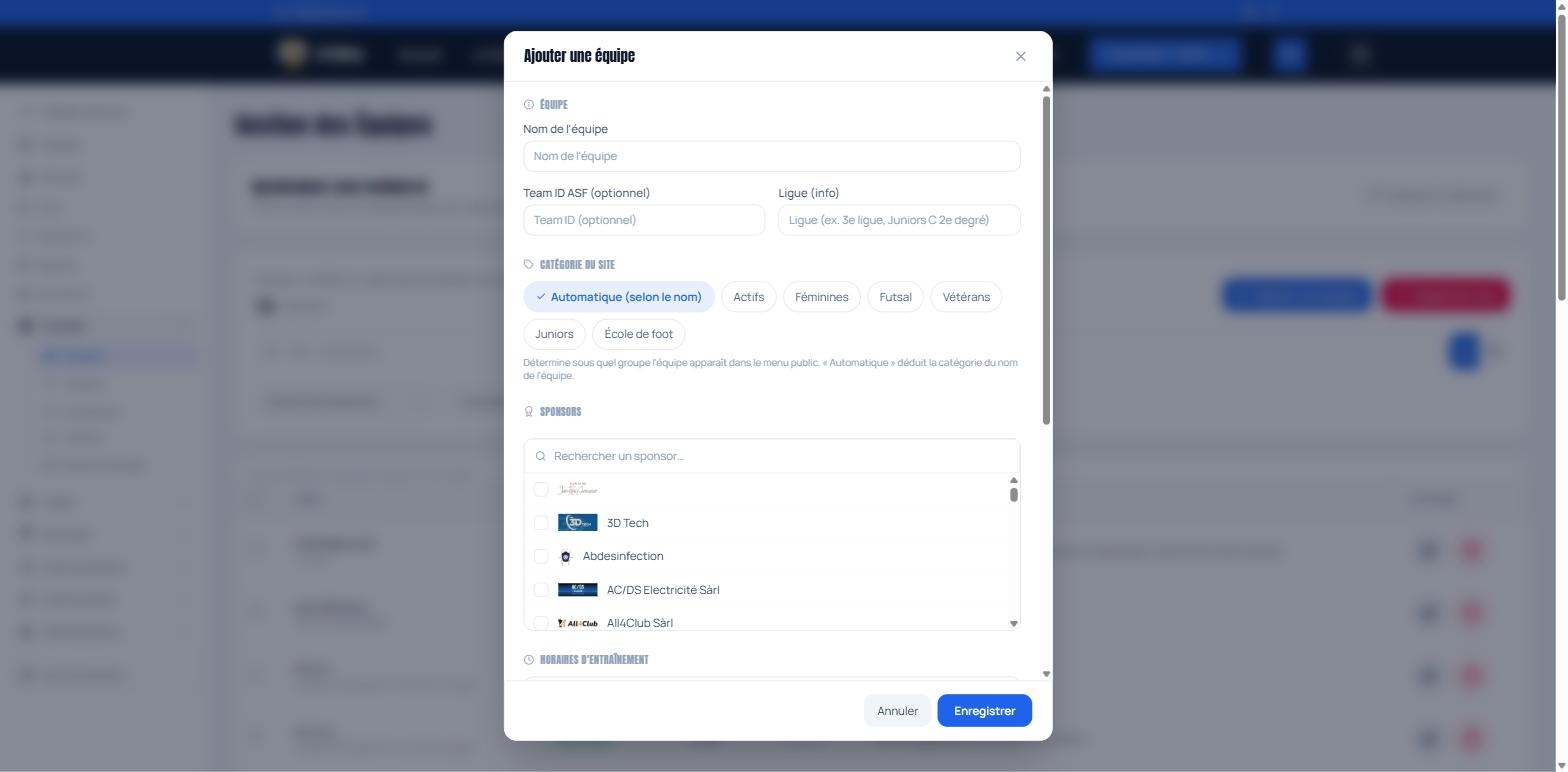
Cliquez sur Ajouter une équipe. Le formulaire est organisé en sections.
Section « Équipe »
- Nom de l'équipe — obligatoire (ex. « FC Exemple 1 », « Juniors C »).
- Team ID ASF (optionnel) — l'identifiant de l'équipe auprès de l'ASF (football.ch). Il relie l'équipe à ses résultats et à son calendrier officiels. À laisser vide si vous ne l'avez pas.
- Ligue (info) — texte libre pour indiquer la ligue (ex. « 3e ligue », « Juniors C 2e degré »).
- Club d'affiliation (résultats) — n'apparaît que pour les équipes en groupement (deux clubs qui partagent une équipe). Choisissez le club sous lequel l'équipe est enregistrée auprès de l'ASF.
Section « Catégorie du site »
La catégorie détermine sous quel groupe l'équipe apparaît dans le menu public (Actifs, Féminines, Futsal, Vétérans, Juniors, École de foot). Vous avez le choix entre :
- Automatique : A4C devine la catégorie à partir du nom de l'équipe. Si la déduction fonctionne, l'aide affiche « Automatique → {catégorie} ».
- Une catégorie fixe parmi les six pastilles, si vous voulez forcer un classement.
Astuce : laissez « Automatique » quand le nom est explicite. Forcez une catégorie seulement si le rangement automatique se trompe.
Autres sections
- Sponsors : rattachez des sponsors existants à l'équipe (ils s'affichent sur sa page). Créez-les d'abord dans Gestion des sponsors.
- Horaires d'entraînement : ajoutez des créneaux (jour, heure de début, heure de fin) avec Ajouter un créneau.
- Affichage des joueurs : six interrupteurs pour régler ce qui apparaît sur la page publique de l'équipe :
- Activer le numéro de maillot
- Activer les statistiques
- Activer le poste
- Afficher la forme de l'équipe (V / N / D)
- Masquer tous les joueurs sur la page publique
- Masquer l'équipe sur le site public
- Photo de l'équipe : la photo de groupe.
Terminez avec Enregistrer.
Doublon de Team ID : si un Team ID est déjà utilisé par une autre équipe, un message « Ce TeamID est déjà utilisé par {équipe} » vous en avertit. Un Team ID doit être unique.
Retrouver et filtrer vos équipes
La liste propose une recherche (par nom, ID ou sponsor) et trois filtres : par catégorie, par ligue et par présence d'un Team ID (Tous / Avec / Sans). Le bouton Réinitialiser les filtres efface les filtres actifs.
Vous pouvez basculer entre l'affichage en cartes et en tableau avec le sélecteur d'affichage.
Ordre d'affichage et catégories
Par défaut, les équipes sont triées par ligue. L'ordre suit d'abord la catégorie, puis un ordre manuel que vous pouvez définir.
Le glisser-déposer pour réordonner n'est possible qu'en vue cartes, avec le tri par ligue actif et sans filtre. Dans ces conditions :
- Un bandeau Ordre des catégories propose des pastilles glissables : réorganisez l'ordre des catégories dans le menu public. Le message « Ordre des catégories enregistré. » confirme.
- À l'intérieur d'une catégorie, glissez une équipe pour changer sa position. Glissez-la vers une autre catégorie pour changer sa catégorie. Un groupe Sans catégorie sert de zone de dépôt pour retirer une équipe du menu public.
En vue tableau, un rappel s'affiche : « Pour réordonner les équipes, passez en vue cartes. »
Synchroniser depuis football.ch
En haut de la page, un outil de synchronisation ASF permet d'importer automatiquement vos équipes depuis football.ch (pour les clubs de football raccordés).
Supprimer des équipes
- Cochez plusieurs équipes puis Supprimer la sélection.
- Tout supprimer propose une case « Conserver les équipes avec une photo ou des sponsors » (cochée par défaut), pour éviter d'effacer les équipes déjà remplies. Un résumé indique combien ont été supprimées et conservées.