
Die Mannschaften verwalten
Mannschaften erstellen und ordnen, nach Kategorie und Liga einteilen, die Spieleranzeige einstellen und die Reihenfolge im öffentlichen Menü festlegen.
Geändert am 31.08.2026
Die Seite Mannschaftsverwaltung (Menü Mannschaften) ist der Ausgangspunkt: Spieler, Trainer und Sponsoren werden anschliessend den hier erstellten Mannschaften zugeordnet.
Eine Mannschaft hinzufügen
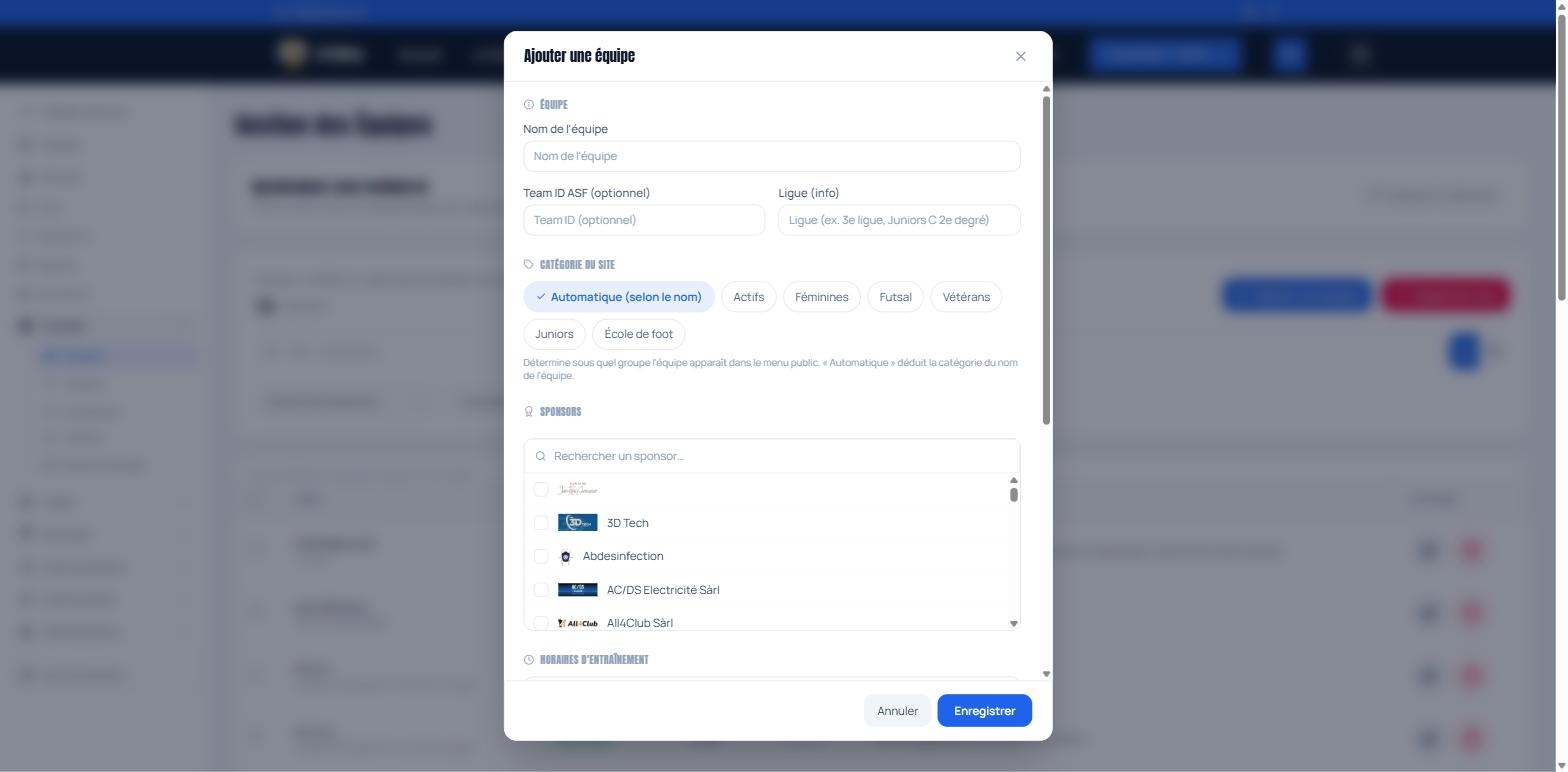
Klicken Sie auf Mannschaft hinzufügen. Das Formular ist in Abschnitte gegliedert.
Abschnitt «Mannschaft»
- Name der Mannschaft — obligatorisch (z. B. «FC Beispiel 1», «Junioren C»).
- Team-ID ASF (optional) — die Kennung der Mannschaft beim ASF (football.ch). Sie verbindet die Mannschaft mit ihren offiziellen Resultaten und ihrem Kalender. Leer lassen, wenn Sie sie nicht haben.
- Liga (Info) — freies Textfeld zur Angabe der Liga (z. B. «3. Liga», «Junioren C 2. Grad»).
- Zugehöriger Verein (Resultate) — erscheint nur bei Spielgemeinschaften (zwei Vereine teilen sich eine Mannschaft). Wählen Sie den Verein, unter dem die Mannschaft beim ASF registriert ist.
Abschnitt «Kategorie der Website»
Die Kategorie bestimmt, unter welcher Gruppe die Mannschaft im öffentlichen Menü erscheint (Aktive, Frauen, Futsal, Veteranen, Junioren, Fussballschule). Sie haben die Wahl zwischen:
- Automatisch: A4C leitet die Kategorie aus dem Mannschaftsnamen ab. Gelingt die Ableitung, zeigt der Hinweis «Automatisch → {Kategorie}».
- Einer festen Kategorie unter den sechs Chips, wenn Sie eine Einteilung erzwingen möchten.
Tipp: Belassen Sie «Automatisch», wenn der Name eindeutig ist. Erzwingen Sie eine Kategorie nur, wenn die automatische Einordnung falsch liegt.
Weitere Abschnitte
- Sponsoren: Ordnen Sie bestehende Sponsoren der Mannschaft zu (sie erscheinen auf deren Seite). Erstellen Sie sie zuerst unter Sponsorenverwaltung.
- Trainingszeiten: Fügen Sie mit Zeitfenster hinzufügen Einheiten hinzu (Tag, Startzeit, Endzeit).
- Spieleranzeige: Sechs Schalter zur Steuerung dessen, was auf der öffentlichen Mannschaftsseite erscheint:
- Trikotnummer aktivieren
- Statistiken aktivieren
- Position aktivieren
- Form der Mannschaft anzeigen (S / U / N)
- Alle Spieler auf der öffentlichen Seite ausblenden
- Mannschaft auf der öffentlichen Website ausblenden
- Mannschaftsfoto: das Gruppenfoto.
Schliessen Sie mit Speichern ab.
Doppelte Team-ID: Wird eine Team-ID bereits von einer anderen Mannschaft verwendet, warnt Sie eine Meldung «Diese Team-ID wird bereits von {Mannschaft} verwendet». Eine Team-ID muss eindeutig sein.
Mannschaften finden und filtern
Die Liste bietet eine Suche (nach Name, ID oder Sponsor) und drei Filter: nach Kategorie, nach Liga und nach Vorhandensein einer Team-ID (Alle / Mit / Ohne). Die Schaltfläche Filter zurücksetzen löscht die aktiven Filter.
Sie können mit dem Ansichtsumschalter zwischen der Anzeige als Karten und als Tabelle wechseln.
Anzeigereihenfolge und Kategorien
Standardmässig werden die Mannschaften nach Liga sortiert. Die Reihenfolge folgt zuerst der Kategorie, danach einer manuellen Reihenfolge, die Sie festlegen können.
Das Ziehen und Ablegen zum Umsortieren ist nur in der Kartenansicht möglich, mit aktiver Sortierung nach Liga und ohne Filter. Unter diesen Bedingungen:
- Ein Banner Reihenfolge der Kategorien bietet ziehbare Chips: Ordnen Sie die Reihenfolge der Kategorien im öffentlichen Menü neu an. Die Meldung «Reihenfolge der Kategorien gespeichert.» bestätigt.
- Innerhalb einer Kategorie ziehen Sie eine Mannschaft, um ihre Position zu ändern. Ziehen Sie sie in eine andere Kategorie, um ihre Kategorie zu ändern. Eine Gruppe Ohne Kategorie dient als Ablagezone, um eine Mannschaft aus dem öffentlichen Menü zu entfernen.
In der Tabellenansicht erscheint ein Hinweis: «Um die Mannschaften umzusortieren, wechseln Sie in die Kartenansicht.»
Von football.ch synchronisieren
Oben auf der Seite erlaubt ein ASF-Synchronisationswerkzeug, Ihre Mannschaften automatisch von football.ch zu importieren (für angebundene Fussballvereine).
Mannschaften löschen
- Markieren Sie mehrere Mannschaften und Auswahl löschen.
- Alle löschen bietet ein Kästchen «Mannschaften mit Foto oder Sponsoren behalten» (standardmässig angehakt), um bereits gefüllte Mannschaften nicht zu löschen. Eine Zusammenfassung zeigt, wie viele gelöscht und behalten wurden.