
Gérer le comité
Présenter les membres du comité, leur rôle et leurs coordonnées, et fixer l'ordre dans lequel ils apparaissent sur le site.
Modifié le 31.08.2026
La page Gestion du Comité (menu Équipes) présente les membres du comité. Un ordre d'affichage permet de refléter la hiérarchie (président en premier, etc.).
Ajouter un membre
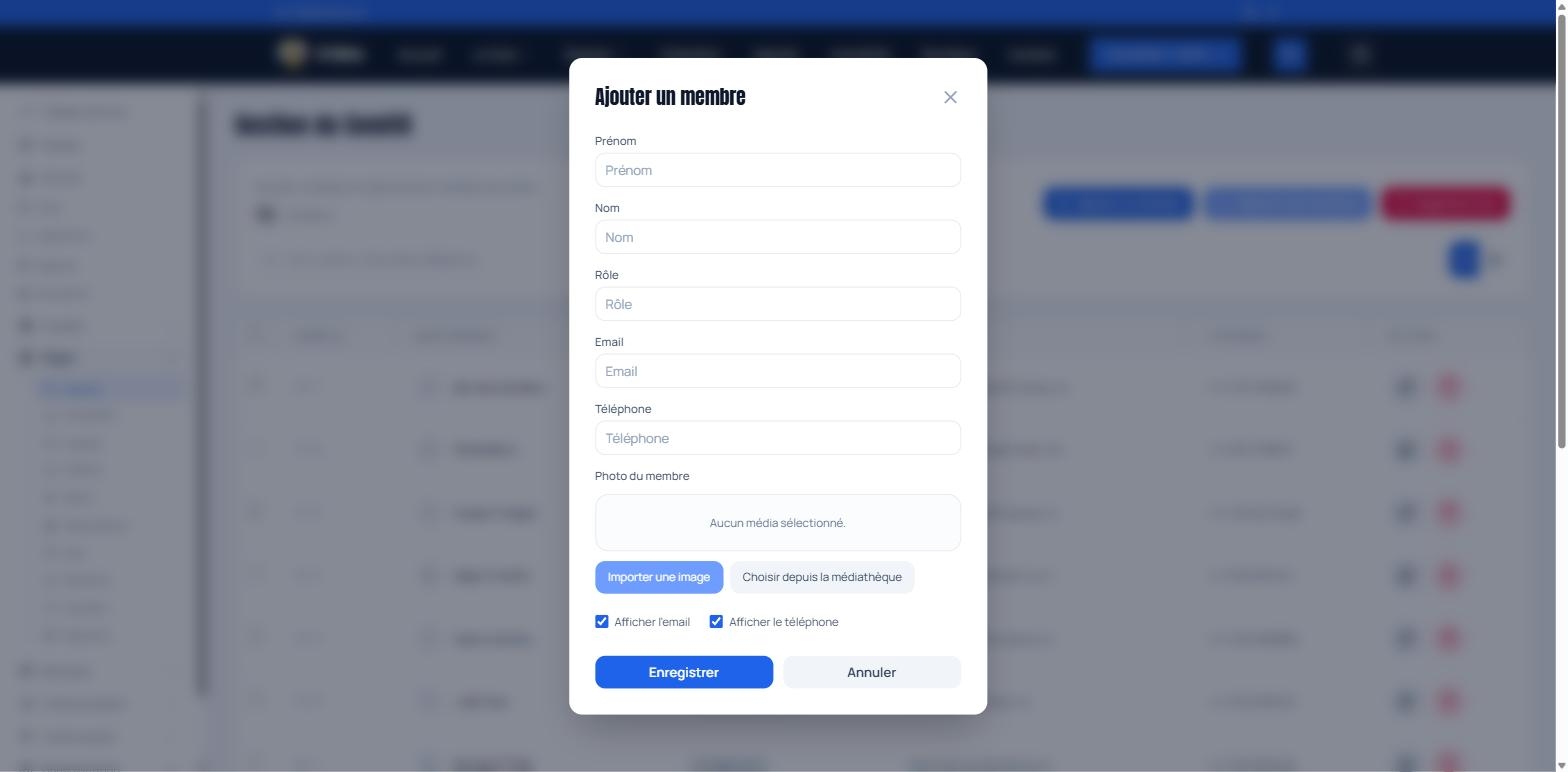
Cliquez sur Ajouter un membre. Le formulaire demande :
- Prénom et Nom (obligatoires).
- Rôle : la fonction au comité (ex. Président, Caissier, Secrétaire).
- Email et Téléphone.
- Photo du membre.
- Afficher l'email et Afficher le téléphone : décident de la visibilité des coordonnées sur le site public.
Enregistrez avec Enregistrer. Un nouveau membre est ajouté en fin de liste.
Ordonner les membres
L'ordre d'affichage se règle par glisser-déposer en vue tableau (colonne « Ordre »). Le glisser-déposer se désactive si une recherche est active ou si vous avez changé le tri — un badge « Tri actif — le glisser-déposer est désactivé » vous l'indique alors. Les en-têtes de colonnes (Ordre, Nom, Rôle, Email, Téléphone) sont cliquables pour trier.
Astuce : placez les membres dans l'ordre protocolaire de votre club. C'est celui qui apparaîtra sur la page publique du comité.
Retrouver et supprimer
- Recherche par nom, prénom, rôle, email ou téléphone.
- Actions groupées : afficher l'email / le téléphone ON/OFF pour plusieurs membres, ou supprimer la sélection. L'ordre est automatiquement réindexé après une suppression.
- Supprimer tout propose une case « Tous les membres sans image », avec le nombre de membres concernés affiché.
Ajouter en masse
Le bouton Importer des membres (visible pour les clubs de football) ouvre l'assistant d'import CSV pour créer plusieurs membres à partir d'un export. Voir la fiche « Importer en masse par fichier CSV ».