
Gérer les sponsors
Ajouter vos sponsors avec logo, lien et catégorie, les afficher sur l'accueil ou les pages d'équipe, importer une liste depuis un tableur et soigner la page publique.
Modifié le 31.08.2026
La page Gestion des Sponsors (menu Pages) administre vos partenaires et la page publique qui les met en valeur. Cette page nécessite la formule Pro.
Ajouter un sponsor
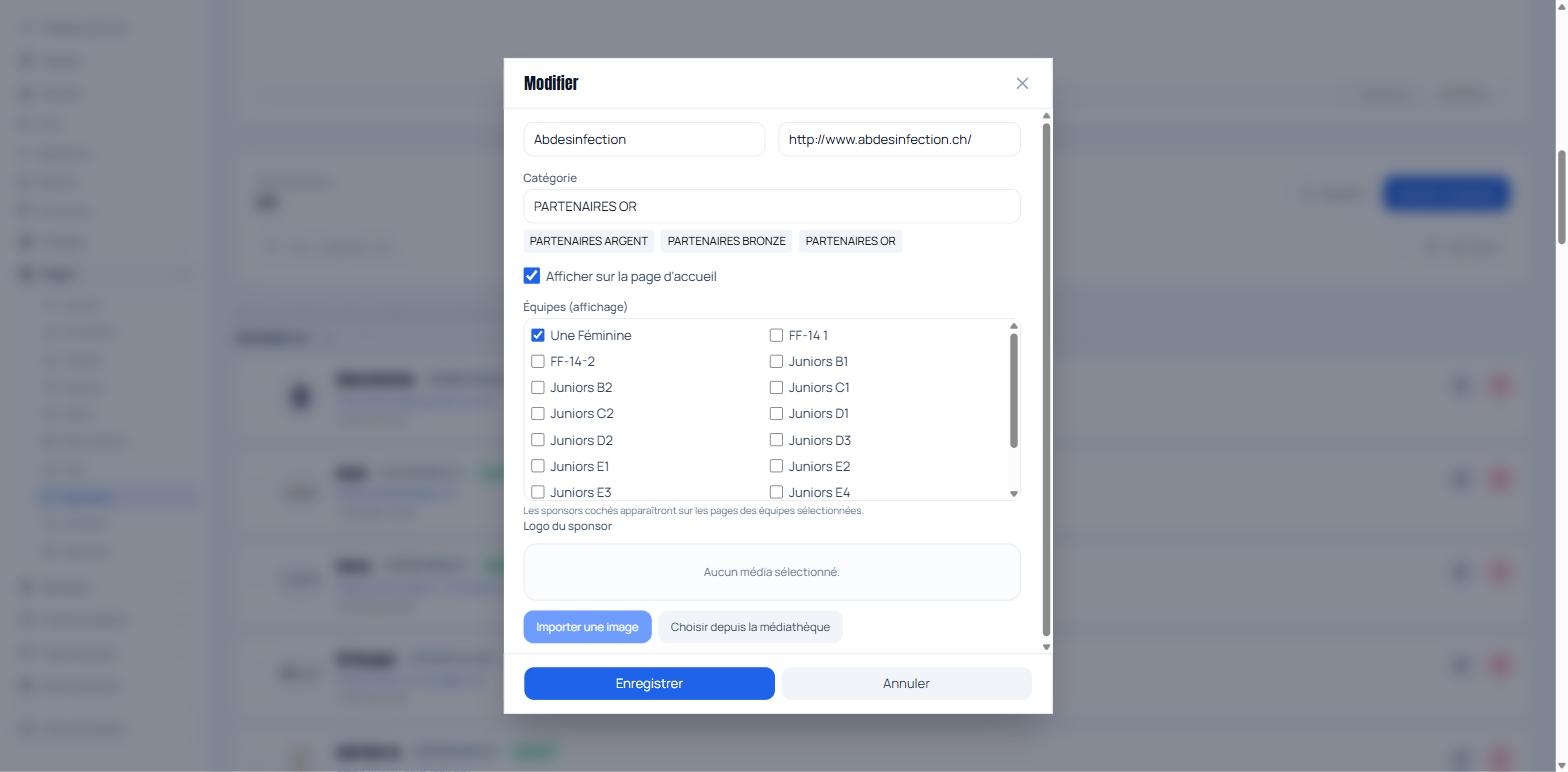
Cliquez sur Ajouter un sponsor. Le formulaire :
- Name : le nom du sponsor (seul champ obligatoire).
- Link : l'adresse de son site (facultatif).
- Catégorie : texte libre (ex. « Partenaire Or », « Maillot », « Digital »). Des suggestions reprennent vos catégories déjà utilisées.
- Afficher sur la page d'accueil : place le sponsor sur la page d'accueil (badge « Accueil » dans la liste).
- Équipes (affichage) : pour un club de football, cochez les équipes sur les pages desquelles le sponsor doit apparaître.
- Logo du sponsor : facultatif.
Enregistrez avec Enregistrer.
Sponsor sans logo : ce n'est pas un problème. Un sponsor sans logo s'affiche simplement par son nom. Vous pourrez ajouter le logo plus tard.
Organiser les sponsors
- Recherche par nom, catégorie ou lien, et bouton Trier A→Z.
- Les sponsors sont groupés par catégorie et réordonnables par glisser-déposer. Glisser un sponsor vers une autre catégorie change sa catégorie. Un groupe « Sans catégorie » accueille les non-classés.
Importer une liste depuis un tableur
Le bouton Importer ouvre un assistant en 5 étapes (Fichier → Colonnes → Logos → Aperçu → Import) :
- Fichier : glissez un fichier
.xlsx,.xlsm,.csvou.txt. La première ligne doit contenir les en-têtes. Si le classeur a plusieurs feuilles, choisissez laquelle importer. - Colonnes : l'assistant devine seul quelle colonne est le Nom (obligatoire), le Site web, le Nom du fichier logo et la Catégorie. Corrigez au besoin.
- Logos : sélectionnez vos fichiers image. Chaque sponsor reçoit le logo dont le nom de fichier correspond (au nom du fichier indiqué, ou à défaut au nom du sponsor). Un compteur indique combien de logos ont été associés. Les sponsors sans logo sont importés quand même.
- Aperçu : cochez les lignes à importer. Les lignes sans nom sont ignorées, les doublons aussi (case pour les importer malgré tout).
- Import : une barre de progression suit la création. Un rapport final récapitule les sponsors créés, avec ou sans logo, ignorés et erreurs.
Astuce : nommez vos fichiers logo comme vos sponsors (par ex. « raiffeisen.png » pour le sponsor « Raiffeisen ») : l'appariement automatique se fait tout seul, même avec accents, majuscules ou tirets.
Soigner la page publique
En haut de la page, la section Page Sponsors règle la vitrine publique :
- Phrase d'accroche affichée sous le titre.
- Ordre des catégories (si vous en avez plusieurs).
- Brochures (documents) : chaque document ajouté devient un bouton de téléchargement sur la page.
- Contenu (Markdown) : un texte libre enrichi.
Cliquez sur Enregistrer la page pour la mettre à jour.