
Die Sponsoren verwalten
Ihre Sponsoren mit Logo, Link und Kategorie hinzufügen, sie auf der Startseite oder den Mannschaftsseiten anzeigen, eine Liste aus einer Tabelle importieren und die öffentliche Seite gestalten.
Geändert am 31.08.2026
Die Seite Sponsorenverwaltung (Menü Seiten) verwaltet Ihre Partner und die öffentliche Seite, die sie hervorhebt. Diese Seite erfordert das Pro-Abonnement.
Einen Sponsor hinzufügen
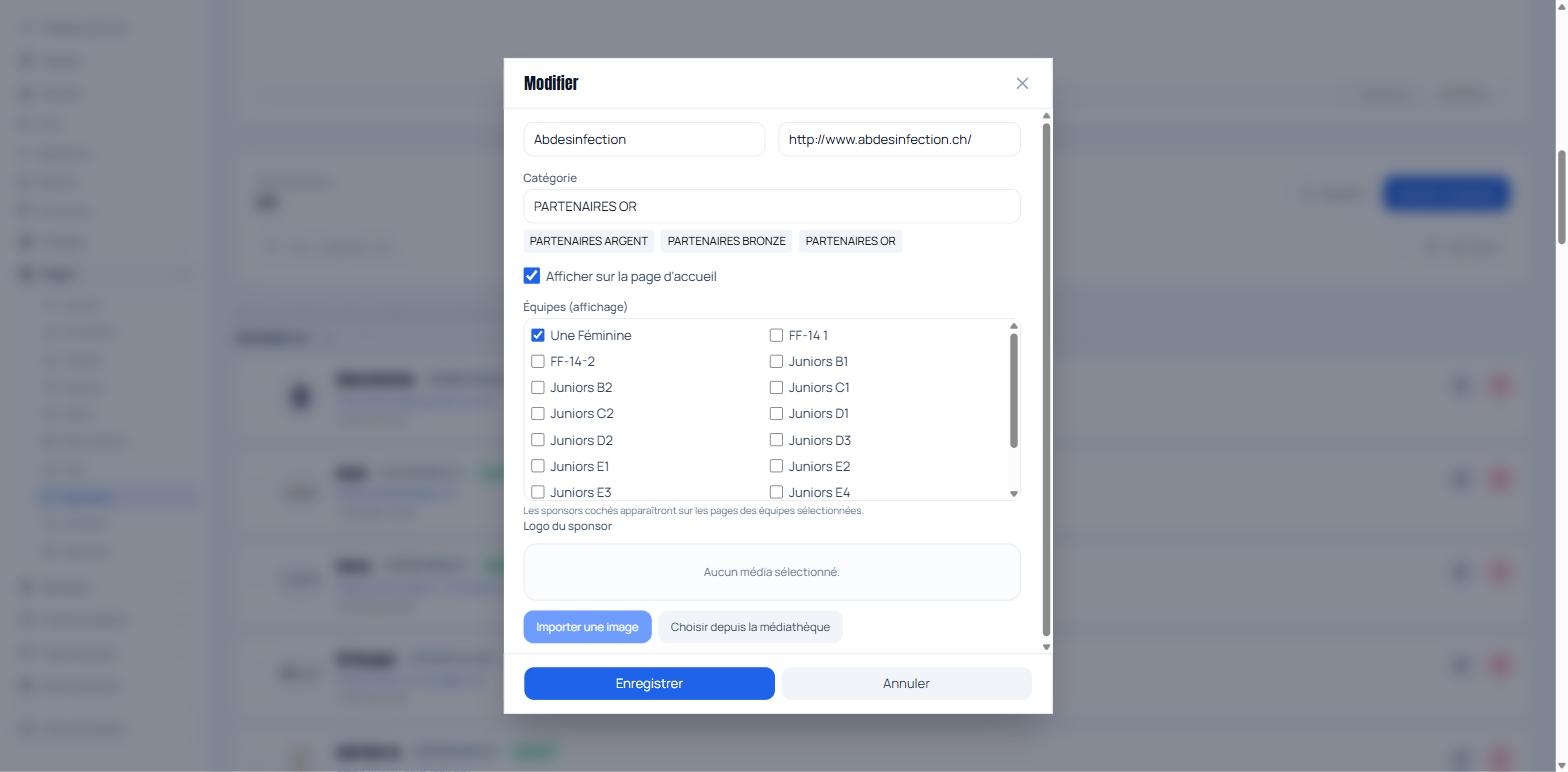
Klicken Sie auf Sponsor hinzufügen. Das Formular:
- Name: der Name des Sponsors (einziges Pflichtfeld).
- Link: die Adresse seiner Website (optional).
- Kategorie: freier Text (z. B. «Gold-Partner», «Trikot», «Digital»). Vorschläge greifen Ihre bereits verwendeten Kategorien auf.
- Auf der Startseite anzeigen: platziert den Sponsor auf der Startseite (Abzeichen «Startseite» in der Liste).
- Mannschaften (Anzeige): Haken Sie bei einem Fussballverein die Mannschaften an, auf deren Seiten der Sponsor erscheinen soll.
- Sponsorenlogo: optional.
Speichern Sie mit Speichern.
Sponsor ohne Logo: kein Problem. Ein Sponsor ohne Logo wird einfach mit seinem Namen angezeigt. Sie können das Logo später hinzufügen.
Die Sponsoren organisieren
- Suche nach Name, Kategorie oder Link und Schaltfläche A→Z sortieren.
- Die Sponsoren sind nach Kategorie gruppiert und per Ziehen und Ablegen umsortierbar. Einen Sponsor in eine andere Kategorie zu ziehen, ändert seine Kategorie. Eine Gruppe «Ohne Kategorie» nimmt die Nichteingeordneten auf.
Eine Liste aus einer Tabelle importieren
Die Schaltfläche Importieren öffnet einen Assistenten in 5 Schritten (Datei → Spalten → Logos → Vorschau → Import):
- Datei: Ziehen Sie eine Datei
.xlsx,.xlsm,.csvoder.txthinein. Die erste Zeile muss die Überschriften enthalten. Hat die Arbeitsmappe mehrere Blätter, wählen Sie das zu importierende. - Spalten: Der Assistent errät selbst, welche Spalte der Name (obligatorisch), die Website, der Name der Logodatei und die Kategorie ist. Korrigieren Sie bei Bedarf.
- Logos: Wählen Sie Ihre Bilddateien. Jeder Sponsor erhält das Logo, dessen Dateiname passt (zum angegebenen Dateinamen oder ersatzweise zum Sponsorennamen). Ein Zähler zeigt, wie viele Logos zugeordnet wurden. Sponsoren ohne Logo werden trotzdem importiert.
- Vorschau: Haken Sie die zu importierenden Zeilen an. Zeilen ohne Namen werden ignoriert, Duplikate ebenfalls (Kästchen, um sie dennoch zu importieren).
- Import: Ein Fortschrittsbalken verfolgt die Erstellung. Ein Abschlussbericht fasst die erstellten Sponsoren zusammen, mit oder ohne Logo, ignorierte und Fehler.
Tipp: Benennen Sie Ihre Logodateien wie Ihre Sponsoren (z. B. «raiffeisen.png» für den Sponsor «Raiffeisen»): Die automatische Zuordnung erfolgt von selbst, auch mit Akzenten, Grossbuchstaben oder Bindestrichen.
Die öffentliche Seite gestalten
Oben auf der Seite stellt der Bereich Sponsorenseite das öffentliche Schaufenster ein:
- Slogan, angezeigt unter dem Titel.
- Reihenfolge der Kategorien (wenn Sie mehrere haben).
- Broschüren (Dokumente): Jedes hinzugefügte Dokument wird zu einer Download-Schaltfläche auf der Seite.
- Inhalt (Markdown): ein freier Rich-Text.
Klicken Sie auf Seite speichern, um sie zu aktualisieren.