
Publier des actualités
Rédiger un article original ou relayer un article externe, le mettre en avant, y joindre une photo de couverture et des documents, puis le publier ou le garder en brouillon.
Modifié le 31.08.2026
La page Gestion des Articles (menu Pages) alimente le fil d'actualités de votre site. La liste est consultable dans toutes les formules, mais créer ou modifier un article nécessite la formule Pro.
Créer un article
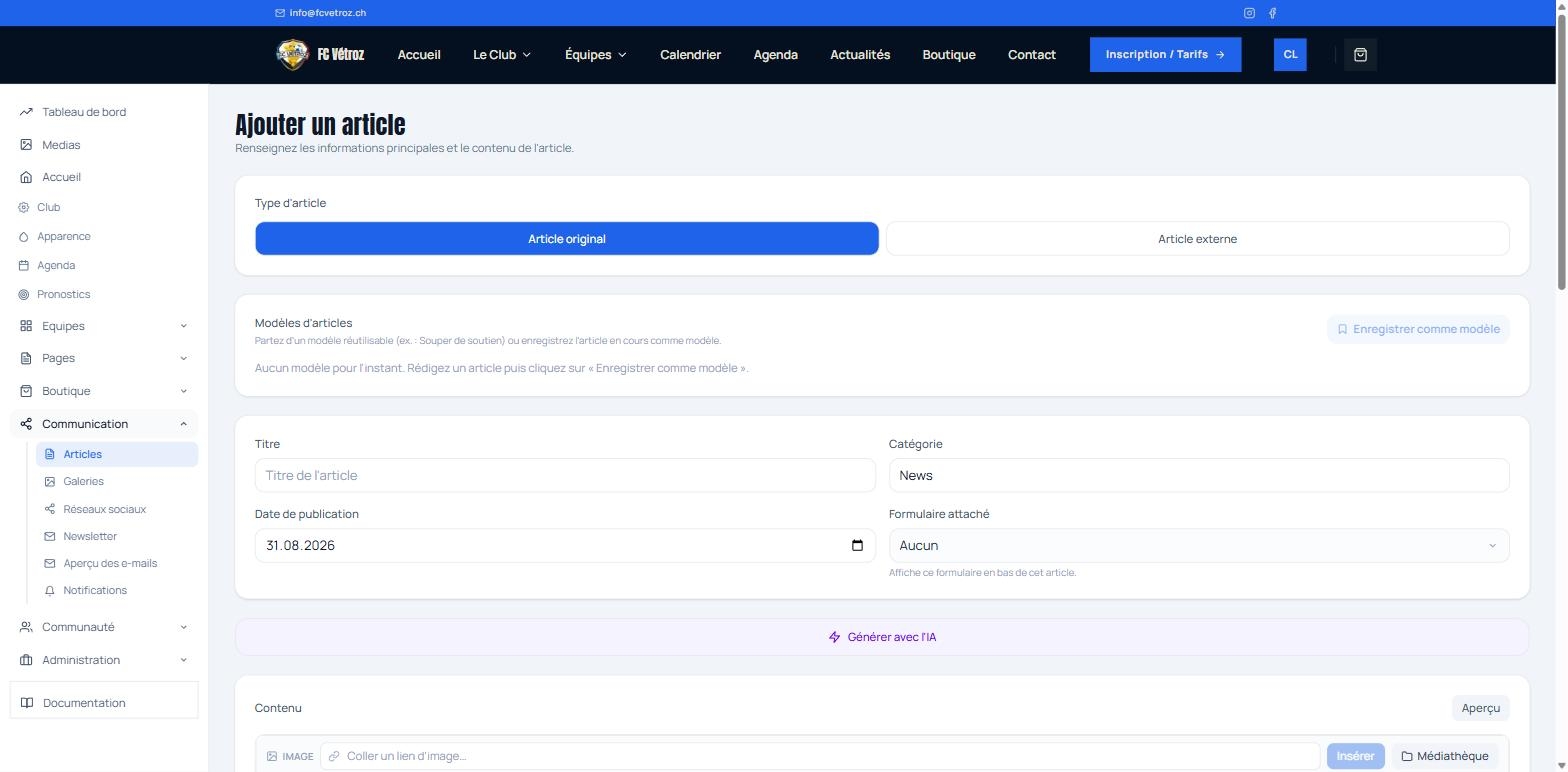
Cliquez sur Ajouter un article. En haut de l'éditeur, choisissez le type d'article :
- Article original : vous rédigez le contenu vous-même.
- Article externe : vous relayez un article publié ailleurs (presse, autre site).
Article original
Champs disponibles :
- Titre : il génère automatiquement l'adresse de l'article.
- Catégorie : texte libre (ex. « Match », « Club », « Événement »). Par défaut « News ».
- Date de publication : par défaut la date du jour.
- Contenu : l'éditeur de texte enrichi (markdown). Vous pouvez mettre en gras, en italique, ajouter des titres, des listes, des liens, des images (par glisser-déposer, copier-coller, URL ou depuis la médiathèque), des tableaux, et aligner le texte à gauche / au centre / à droite. Un bouton bascule entre Éditer et Aperçu.
- Formulaire attaché (facultatif) : affiche un formulaire en bas de l'article (ex. inscription à un événement).
- Mettre cet article en avant : le met en évidence sur le site (marqué d'une étoile dans la liste).
- Image de couverture, et sa place dans l'article : Au-dessus du texte / En dessous du texte / Ne pas l'afficher.
- Documents joints : proposés au téléchargement à la fin de l'article.
Modèles d'article : pour un format récurrent (compte rendu de match, convocation…), enregistrez un article comme modèle avec le bouton dédié, puis réutilisez-le d'un clic la prochaine fois.
Article externe
- URL de l'article : collez le lien, puis cliquez sur Récupérer les infos pour remplir automatiquement le titre, la source, la description, la date et l'image depuis la page d'origine.
- Source (ex. « Le Nouvelliste ») et Description complètent l'aperçu.
Publier ou garder en brouillon
En bas de l'éditeur, trois boutons :
- Annuler
- Brouillon : enregistre sans publier (l'article n'est pas visible sur le site).
- Publier : met l'article en ligne.
Dans la liste, un badge indique le statut (Publié / Brouillon), l'étoile de mise en avant et le type (Externe le cas échéant).
Gérer la liste
- Recherche par titre, catégorie ou date.
- Par article : Modifier, Dupliquer (crée une copie, pratique pour repartir d'un article existant — la copie n'est créée qu'à l'enregistrement), Supprimer (avec confirmation).
- Les articles sont triés du plus récent au plus ancien.