
Les réservations en ligne
Ouvrez vos infrastructures à la réservation en ligne : terrains, salles, matériel. Vous définissez les types, les horaires et les exceptions, vos visiteurs réservent un créneau en quelques clics. Réservé à l'abonnement Pro.
Modifié le 31.08.2026
Ce que permet le module
Le module de réservation transforme n'importe quelle infrastructure du club (terrain, salle, court, buvette, matériel…) en créneaux réservables en ligne. Un visiteur choisit un type, une date, un créneau libre, remplit un court formulaire et reçoit sa confirmation. Vous gardez la main sur les horaires, les délais et la validation.
Le module est disponible en abonnement Pro. Il n'est pas nécessaire d'avoir un compte membre pour réserver : la réservation est ouverte à tout visiteur (avec une protection anti-spam). Si le visiteur est connecté, ses coordonnées sont préremplies.
Créer un type de réservation
Un type décrit ce qui se réserve (« Terrain synthétique », « Salle de réunion », « Prêt de matériel »…). Dans l'onglet Types de la page Réservations, chaque type définit :
- un nom, une description et une image ;
- une durée de créneau (en minutes) ;
- une disponibilité hebdomadaire : les plages ouvertes pour chaque jour de la semaine (par exemple lundi 18:00–22:00) ;
- des exceptions : fermeture ponctuelle un jour donné, ou horaires spéciaux ;
- un délai minimum avant réservation et un horizon maximum (jusqu'à quand on peut réserver à l'avance) ;
- la confirmation automatique ou manuelle.
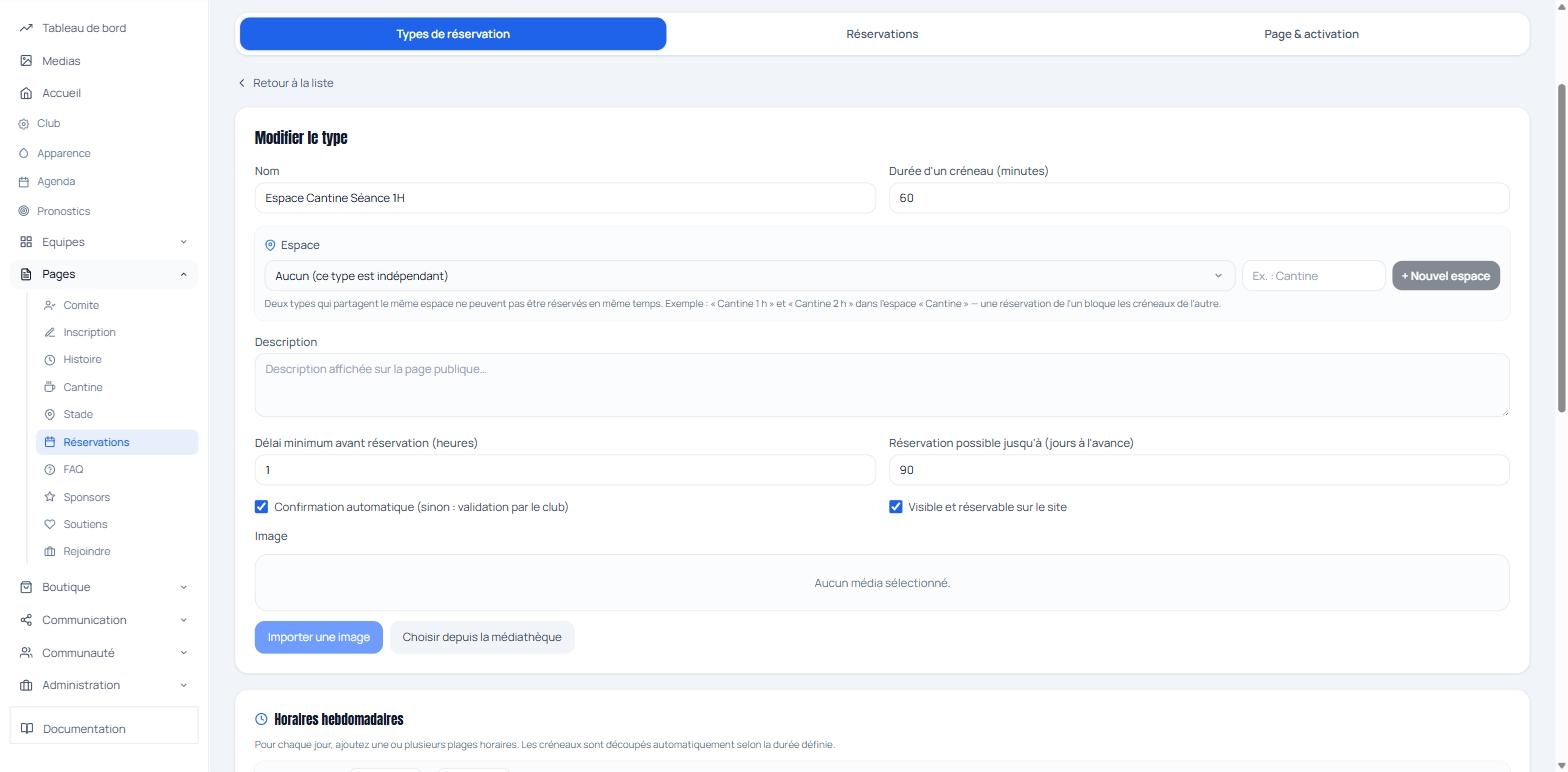
Les créneaux proposés au public sont automatiquement découpés en tranches de la durée choisie, à l'intérieur de vos plages, en retirant les exceptions et les créneaux déjà pris.
Confirmation automatique ou manuelle
Pour chaque type, choisissez le mode :
- Automatique — le créneau est confirmé immédiatement. Idéal pour un prêt de matériel ou un terrain libre-service.
- Manuelle — la demande arrive « en attente », vous la validez ou la refusez. Idéal quand une réservation demande votre accord.
Gérer les demandes
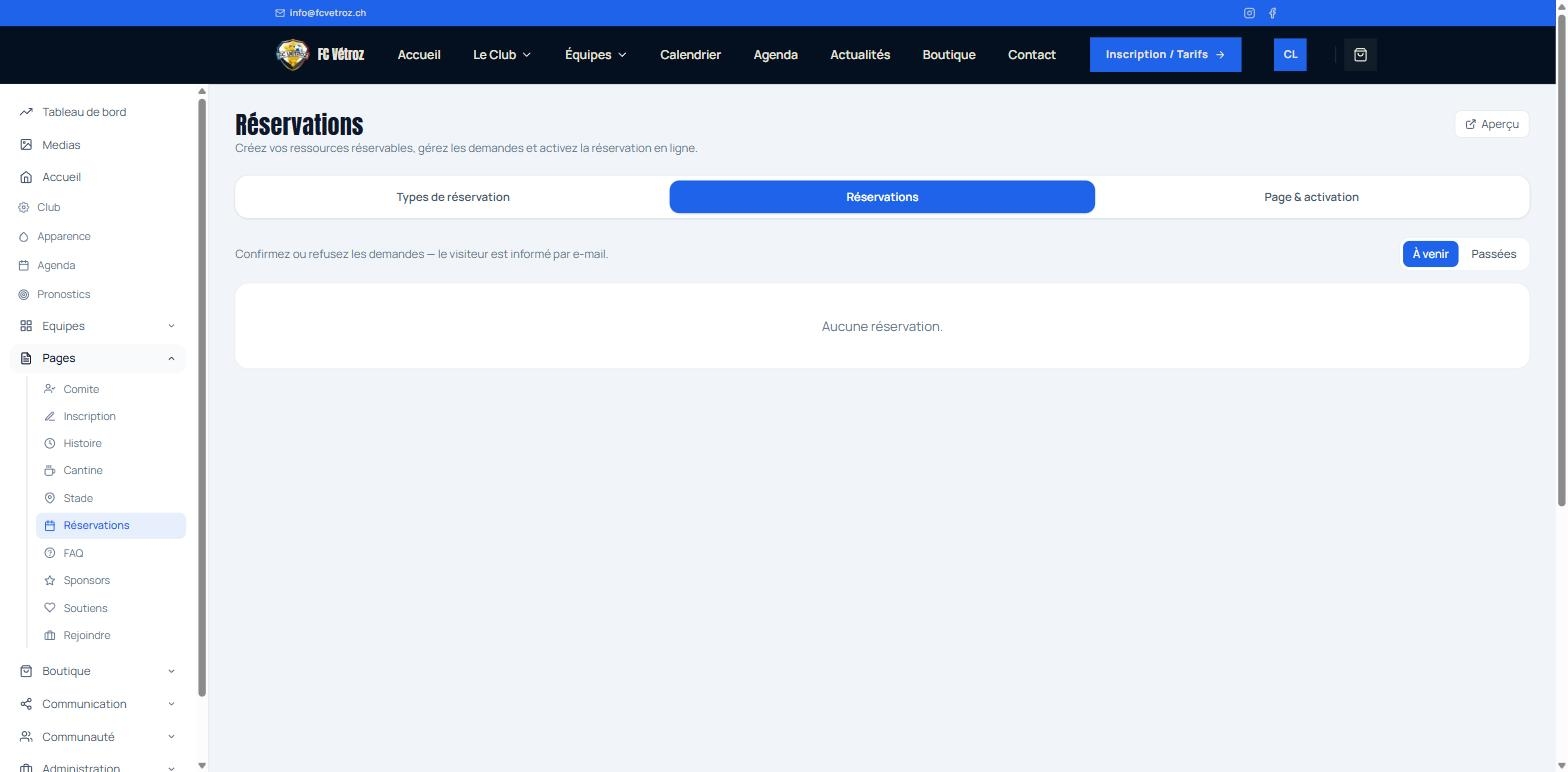
L'onglet Réservations liste toutes les demandes avec un badge pour les réservations en attente. Pour chacune, vous pouvez confirmer, refuser ou annuler : à chaque changement, un e-mail est automatiquement envoyé au visiteur pour l'informer. Une notification vous parvient aussi à l'adresse de contact du club à chaque nouvelle demande.
Publier la page de réservation
Le troisième onglet, Page & activation, permet d'écrire un texte d'introduction et d'activer la page publique. Une fois activée, un bouton « Réserver » apparaît dans la navigation du site et mène directement au calendrier de réservation.
Astuce — Commencez par un seul type simple (un terrain, en confirmation automatique) pour prendre la main. Vous ajouterez les cas particuliers (créneaux spéciaux, exceptions de vacances) une fois le principe rodé.