
Personnaliser l'apparence de votre site
Réglez le logo, les couleurs et les polices dans la page Club, puis choisissez le style général de votre site dans la page Apparence.
Modifié le 31.08.2026
L'apparence de votre site se règle à deux endroits complémentaires : la page Club pour l'identité (logo, couleurs, polices) et la page Apparence pour le style général (la mise en page). Cet article couvre les deux.
Étape 1 — L'identité, dans la page « Club »
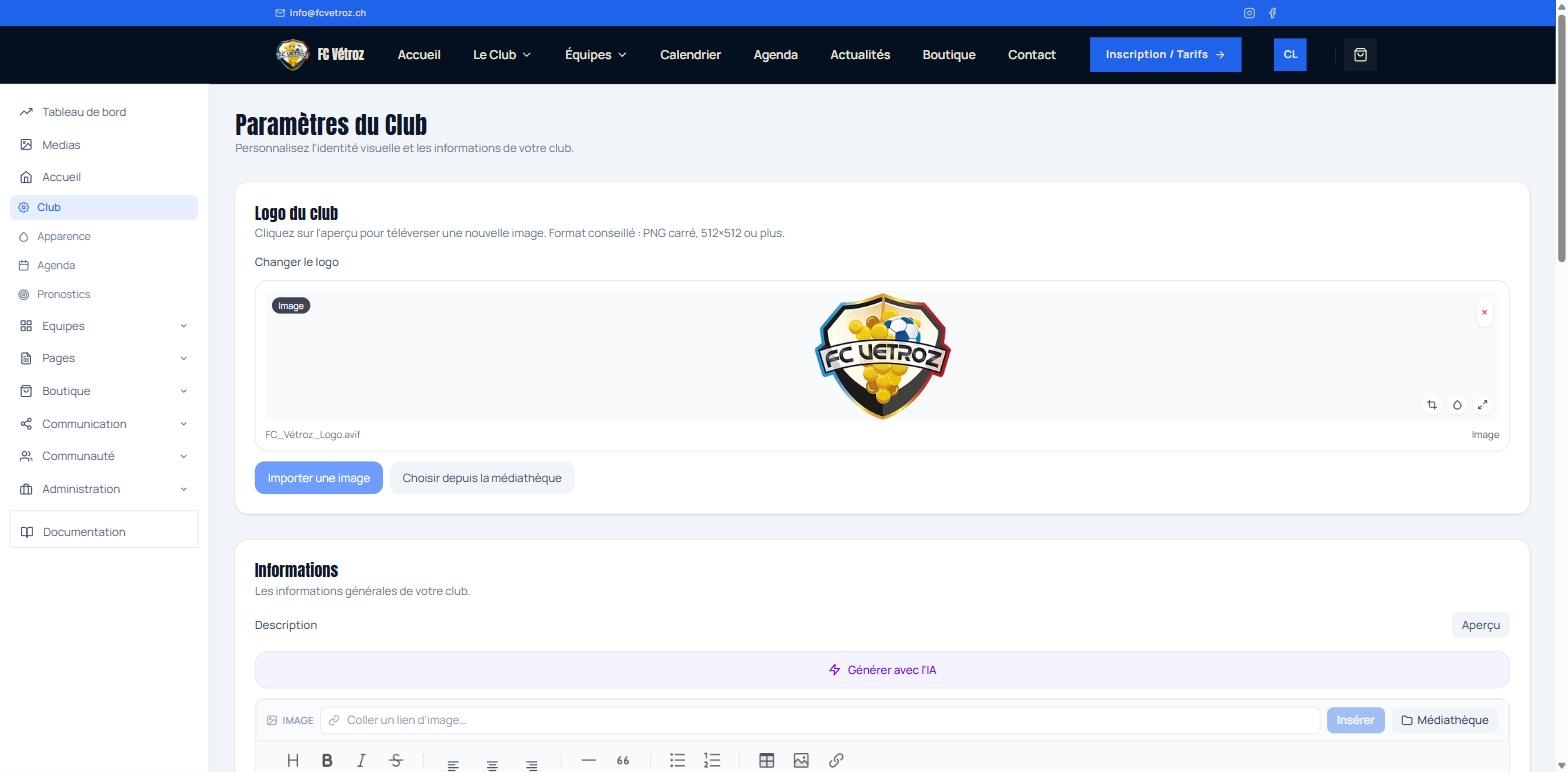
Ouvrez Club dans le menu latéral. Vous y trouvez, de haut en bas :
Le logo
Section Logo du club. Cliquez sur l'aperçu pour téléverser une nouvelle image ou en choisir une dans votre médiathèque (bouton Changer le logo). Format conseillé : PNG carré, 512×512 pixels ou plus. Le logo est enregistré immédiatement, dès que vous le changez, et s'affiche ensuite sur le site public et sur la page de connexion.
Les informations
- Description : un éditeur de texte enrichi pour présenter votre club en quelques mots.
- Région : le canton ou la région (ex. Genève, Valais, Zurich).
- Libellé du lieu : le nom donné à la section « Stade » sur votre site (ex. Stade, Courts, Installations). Laissez vide pour le terme par défaut.
Les couleurs
Quatre couleurs pilotent tout l'habillage du site. Pour chacune, un sélecteur de couleur et un champ où saisir le code hexadécimal sont couplés :
- Couleur principale
- Couleur secondaire
- Couleur claire
- Couleur sombre
Une bande d'aperçu montre le résultat en direct.
La typographie
- Police des titres et Police des textes : deux menus déroulants de polices Google Fonts, avec un aperçu dans chaque police. Un exemple « Titre d'exemple » vous montre le rendu.
Quand tout vous convient, cliquez sur Enregistrer les modifications en bas de la page. Les couleurs s'appliquent en direct.
Étape 2 — Le style, dans la page « Apparence »
Ouvrez Apparence. Ici, vous ne changez pas les couleurs mais le style de votre site : chaque style change la mise en page, pas seulement les couleurs.
Choisir un style
Dans Style du site, une grille de cartes présente les styles disponibles. Cliquez sur une carte pour l'appliquer. Une coche marque le style actif. Les styles proposés sont :
- Chroma — Bicolore et énergique (le style par défaut).
- Grille — Sobre et structuré.
- Halo — Doux et lumineux.
- Nocturne — Sombre et contrasté.
- Magazine — Éditorial et photo. Ce style demande au moins 6 photos dans votre médiathèque pour être débloqué : tant que vous n'en avez pas assez, un cadenas s'affiche avec le message « Ajoutez au moins {nombre} photos dans « Médias » pour débloquer ce style. »
- Tribune — Nuit éditoriale, typographie de stade. Ce style pré-remplit des polices adaptées (modifiables ensuite dans « Club »).
Les réglages fins
Sous les styles, trois groupes de boutons affinent le rendu :
- Angles : Droit / Doux / Rond (arrondi des cartes et boutons).
- Largeur : Étroite / Standard / Large / Pleine largeur.
- Densité : Compact / Confort / Aéré.
Chaque style propose déjà des réglages par défaut ; vous pouvez les ajuster, et le lien « Revenir aux réglages du style » rétablit ceux d'origine.
Note : un panneau Traitement des photos n'apparaît que pour certains styles (comme Tribune). Il permet d'activer ou non un traitement d'image par zone du site.
Terminez avec le bouton Appliquer sur mon site. Le message « Apparence enregistrée. Votre site se met à jour. » confirme l'opération.
Pour vérifier : utilisez le bouton Aperçu ou ouvrez votre site public dans un autre onglet. Testez plusieurs styles : le changement est réversible à tout moment.