
Das Erscheinungsbild Ihrer Website anpassen
Legen Sie Logo, Farben und Schriften auf der Seite Verein fest und wählen Sie danach den Gesamtstil Ihrer Website auf der Seite Erscheinungsbild.
Geändert am 31.08.2026
Das Erscheinungsbild Ihrer Website wird an zwei sich ergänzenden Stellen eingestellt: auf der Seite Verein für die Identität (Logo, Farben, Schriften) und auf der Seite Erscheinungsbild für den Gesamtstil (das Layout). Dieser Artikel behandelt beide.
Schritt 1 — Die Identität, auf der Seite «Verein»
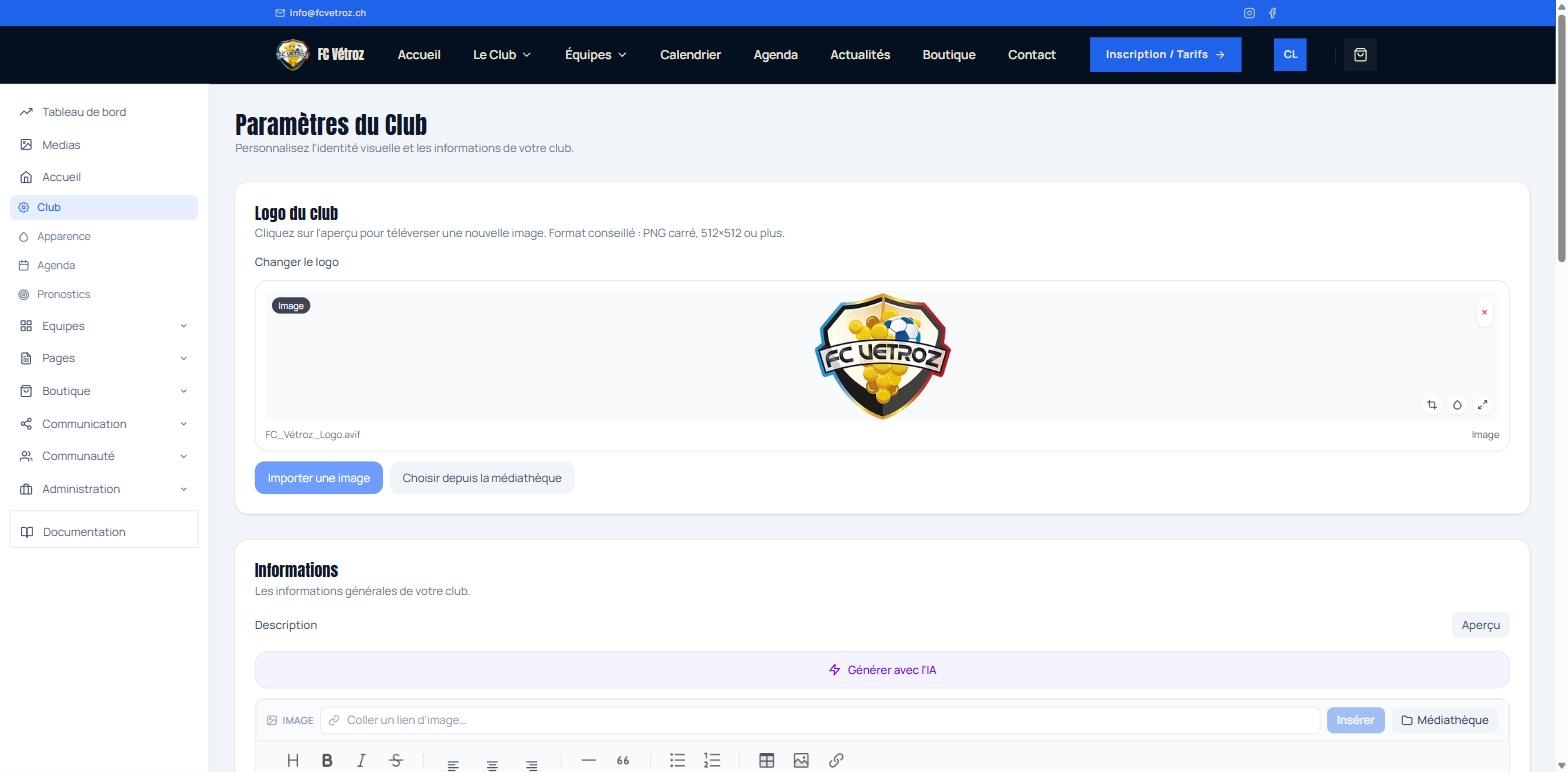
Öffnen Sie Verein im seitlichen Menü. Von oben nach unten finden Sie:
Das Logo
Bereich Vereinslogo. Klicken Sie auf die Vorschau, um ein neues Bild hochzuladen oder eines aus Ihrer Mediathek zu wählen (Schaltfläche Logo ändern). Empfohlenes Format: quadratisches PNG, 512×512 Pixel oder grösser. Das Logo wird sofort gespeichert, sobald Sie es ändern, und erscheint danach auf der öffentlichen Website und auf der Anmeldeseite.
Die Informationen
- Beschreibung: ein Rich-Text-Editor, um Ihren Verein in wenigen Worten vorzustellen.
- Region: der Kanton oder die Region (z. B. Genf, Wallis, Zürich).
- Bezeichnung des Ortes: der Name der Rubrik «Stadion» auf Ihrer Website (z. B. Stadion, Plätze, Anlagen). Leer lassen für den Standardbegriff.
Die Farben
Vier Farben steuern das gesamte Design der Website. Für jede sind ein Farbwähler und ein Feld zur Eingabe des Hexadezimalcodes gekoppelt:
- Primärfarbe
- Sekundärfarbe
- Helle Farbe
- Dunkle Farbe
Ein Vorschaustreifen zeigt das Ergebnis in Echtzeit.
Die Typografie
- Titelschrift und Textschrift: zwei Dropdown-Menüs mit Google-Fonts-Schriften, jeweils mit einer Vorschau in der Schrift. Ein Beispiel «Beispieltitel» zeigt Ihnen das Ergebnis.
Wenn alles passt, klicken Sie unten auf der Seite auf Änderungen speichern. Die Farben werden in Echtzeit angewendet.
Schritt 2 — Der Stil, auf der Seite «Erscheinungsbild»
Öffnen Sie Erscheinungsbild. Hier ändern Sie nicht die Farben, sondern den Stil Ihrer Website: Jeder Stil verändert das Layout, nicht nur die Farben.
Einen Stil wählen
Unter Stil der Website zeigt ein Kartenraster die verfügbaren Stile. Klicken Sie auf eine Karte, um sie anzuwenden. Ein Häkchen kennzeichnet den aktiven Stil. Die angebotenen Stile sind:
- Chroma — Zweifarbig und energiegeladen (der Standardstil).
- Grille — Schlicht und strukturiert.
- Halo — Sanft und hell.
- Nocturne — Dunkel und kontrastreich.
- Magazine — Redaktionell und fotolastig. Dieser Stil verlangt mindestens 6 Fotos in Ihrer Mediathek, um freigeschaltet zu werden: Solange Sie nicht genügend haben, erscheint ein Schloss mit der Meldung «Fügen Sie mindestens {Anzahl} Fotos unter «Medien» hinzu, um diesen Stil freizuschalten.»
- Tribune — Redaktionelle Nacht, Stadion-Typografie. Dieser Stil füllt passende Schriften vor (danach unter «Verein» anpassbar).
Die Feineinstellungen
Unter den Stilen verfeinern drei Schaltflächengruppen das Ergebnis:
- Ecken: Gerade / Weich / Rund (Rundung von Karten und Schaltflächen).
- Breite: Schmal / Standard / Breit / Volle Breite.
- Dichte: Kompakt / Komfort / Luftig.
Jeder Stil bietet bereits Standardeinstellungen; Sie können sie anpassen, und der Link «Zu den Stileinstellungen zurückkehren» stellt die ursprünglichen wieder her.
Hinweis: Ein Bereich Fotobearbeitung erscheint nur bei bestimmten Stilen (wie Tribune). Er erlaubt es, eine Bildbearbeitung je Zone der Website zu aktivieren oder nicht.
Schliessen Sie mit der Schaltfläche Auf meiner Website anwenden ab. Die Meldung «Erscheinungsbild gespeichert. Ihre Website wird aktualisiert.» bestätigt den Vorgang.
Zur Kontrolle: Nutzen Sie die Schaltfläche Vorschau oder öffnen Sie Ihre öffentliche Website in einem anderen Tab. Testen Sie mehrere Stile: Die Änderung ist jederzeit umkehrbar.