
Se connecter et découvrir le tableau de bord
Comment vous connecter à votre espace d'administration, retrouver le menu latéral et comprendre l'organisation des pages.
Modifié le 31.08.2026
Le tableau de bord est votre espace privé pour administrer le site. Cet article explique comment y entrer et comment il est organisé.
Se connecter
- Rendez-vous sur votre site public et cliquez sur Connexion (le lien mène à la page
/connexion). - Saisissez votre Email (le champ affiche
vous@email.chen exemple) et votre Mot de passe. L'icône en bout de champ permet d'afficher ou de masquer le mot de passe pour vérifier votre saisie. - Cliquez sur Connexion.
Si vos identifiants sont corrects et que votre compte est un compte gestionnaire de club, vous êtes redirigé vers le tableau de bord. Un compte supporter (membre) est lui redirigé vers son espace /compte, qui est différent.
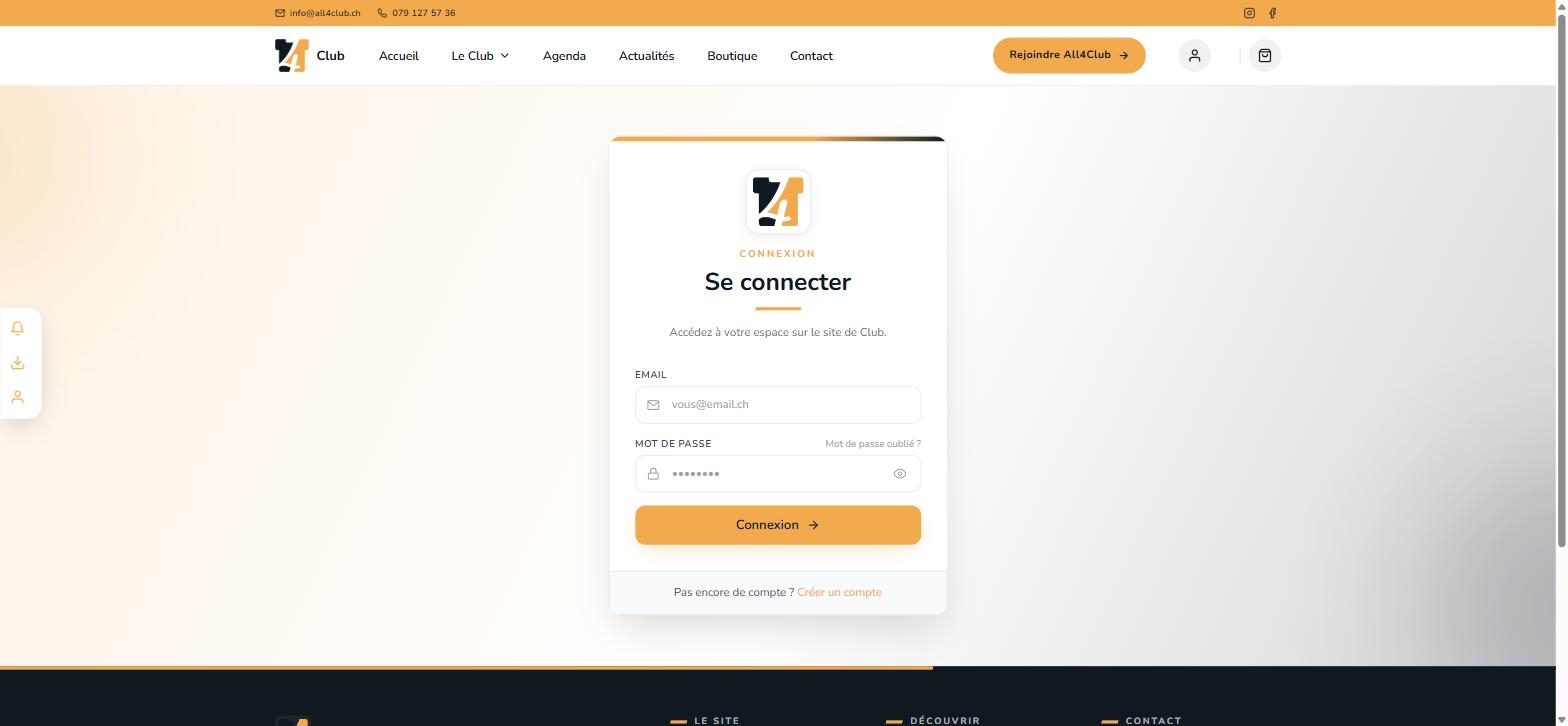
Mot de passe oublié ? Cliquez sur le lien Mot de passe oublié ? sous le champ mot de passe. Vous recevrez un e-mail pour le réinitialiser.
En cas de refus
- « Email ou mot de passe incorrect » : vérifiez la saisie, sans espace avant ou après l'adresse.
- « Vous n'êtes pas autorisé à accéder à ce club » : votre compte de gestion n'est pas rattaché à ce club. Contactez A4C ou l'administrateur qui vous a créé le compte.
Le menu latéral
Une fois connecté, tout se pilote depuis le menu latéral à gauche. Il commence par deux accès toujours présents :
- Tableau de bord : la vue d'accueil de votre espace.
- Médias : votre médiathèque, où sont rangées toutes les images et tous les documents que vous téléversez.
Viennent ensuite des accès directs (Accueil, Club, Apparence, Agenda, et selon votre club Pronostics), puis des groupes repliables qui rassemblent les pages par thème :
- Équipes : équipes, joueurs, entraîneurs, arbitres, école de foot…
- Pages : actualités, galeries, sponsors, histoire, stade, FAQ, cantine, documents…
- Boutique : produits, stocks, commandes, codes promo…
- Communication : e-mails, newsletter, réseaux sociaux…
- Communauté : membres, formulaires, réservations…
- Administration : utilisateurs, sécurité, journal…
Bon à savoir : le menu ne montre que ce qui vous concerne. Les fonctions réservées à la formule Pro sont masquées pour un club Basique, et les fonctions football n'apparaissent que pour les clubs de football. C'est normal si vous ne voyez pas tout ce qui est décrit dans cette documentation.
Comment fonctionne une page du tableau de bord
Presque toutes les pages suivent le même principe :
- Vous remplissez des champs ou ajoutez des éléments (une équipe, un joueur, une actualité…).
- Vous cliquez sur le bouton d'enregistrement en bas ou en haut de la page (Enregistrer, Enregistrer les modifications, Publier…).
- Un message de confirmation apparaît, et le site public se met à jour en quelques secondes.
Tant que vous n'avez pas enregistré, un badge ambre « Modifications non enregistrées » vous rappelle qu'un enregistrement est en attente. Beaucoup de pages proposent aussi un bouton Aperçu (avec une petite flèche) qui ouvre la page publique dans un nouvel onglet, pour vérifier le rendu réel.
Astuce : enregistrez régulièrement, surtout sur les pages longues. Le badge « Modifications non enregistrées » est votre garde-fou.