
Retoucher une image sans abîmer l'originale
Rogner une photo ou retirer son fond depuis le studio réseaux sociaux, en gardant toujours la photo d'origine intacte grâce au mode copie.
Modifié le 31.08.2026
La règle : le studio ne touche jamais à l'originale
Depuis le studio Réseaux sociaux, toute retouche d'image (rognage, fond retiré) produit une copie, jamais une modification de la photo d'origine. Cette copie est rangée dans un dossier « Retouches » de votre médiathèque.
Pourquoi ? Une même photo sert souvent ailleurs : un article, une fiche joueur, un produit de la boutique. Remplacer l'originale pour habiller un visuel casserait tous ces autres usages. Le mode copie vous protège de ça.
Retoucher une photo posée dans un visuel
- Posez une image dans votre visuel (élément Image ou une photo de joueur).
- Sélectionnez-la, puis choisissez Retoucher la photo (ou « Retoucher »).
- Rognez, ajustez le cadrage ou retirez le fond.
- Cliquez sur Utiliser dans le visuel.
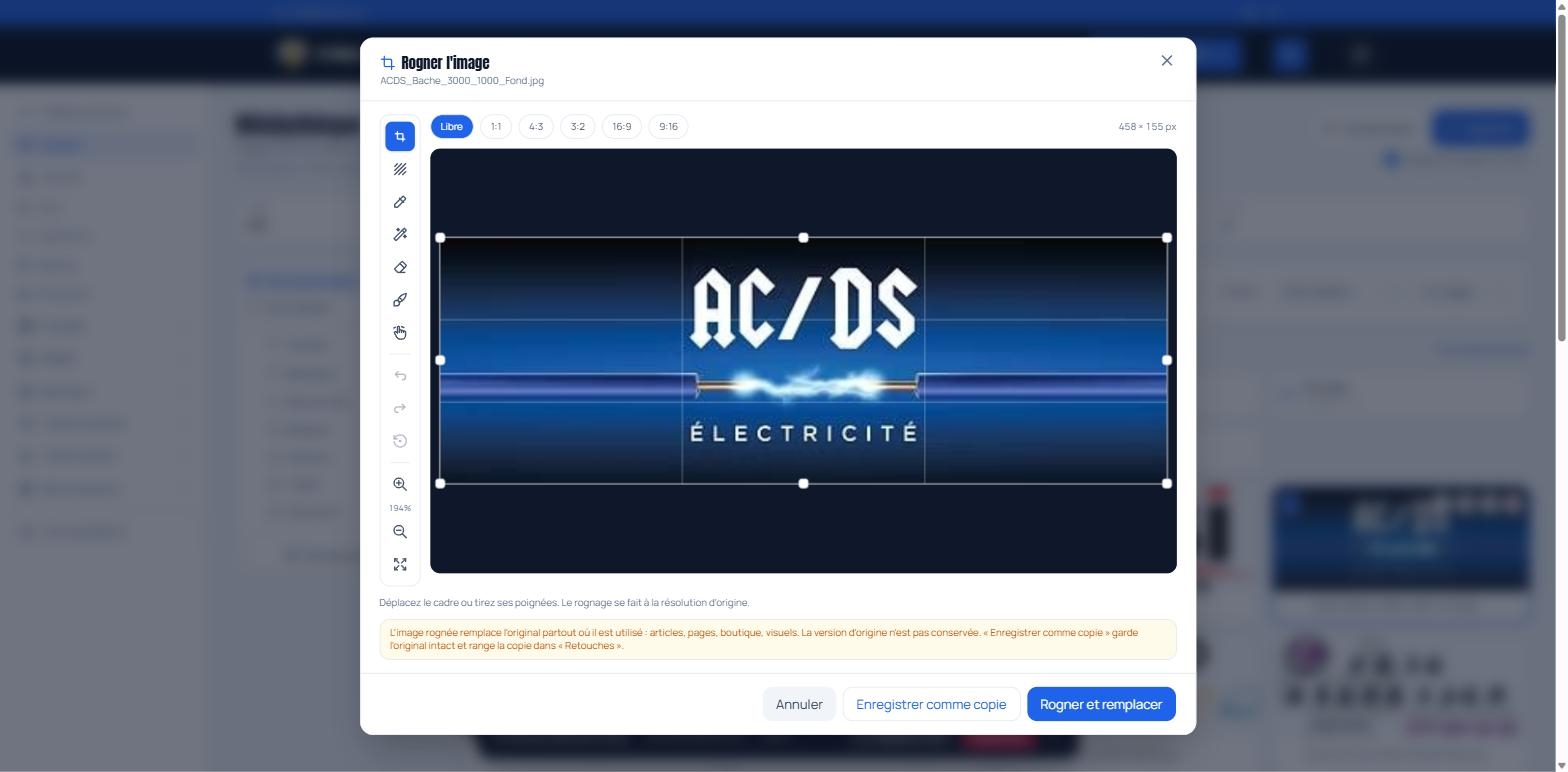
La photo retouchée (nommée …-retouche-1, -2…) rejoint le dossier Retouches et c'est cette copie que le visuel utilise. Votre photo d'origine reste intacte.
À savoir — Dans la médiathèque, un original peut, lui, être remplacé si vous le souhaitez : les deux boutons « … et remplacer » et « Enregistrer comme copie » y coexistent. Mais depuis le studio, c'est toujours une copie — c'est voulu.