Prérequis
Avant de commencer à configurer l’adresse mail de son club, il faut être certain d’en avoir une et d’avoir le mot de passe qui va avec.
A ce sujet, il est possible d’avoir un mot de passe unique pour la boîte mail ou d’avoir un mot de passe par personne pour la même boîte mail.
La configuration suivante est faite avec une boîte mail chez Infomaniak, si la boîte mail est ailleurs, la configuration sera légèrement différente.
La configuration fonctionne parfaitement avec les applications et pas directement sur des liens internet
- Exemples qui fonctionnent : application mail IOS / application mobile Gmail / application Outlook Windows / application mail MacOS / …
- Exemples qui ne fonctionnent pas : gmail online / outlook online / …
Configuration
Exemple
Pour l’exemple on va utiliser le mail du FC Saint-Léonard et un mot de passe temporaire utilisé uniquement pour cet exemple.
Voici les informations qu’on a pour la configuration :
- Email : info@fc-stleonard.ch
- Mot de passe : Exemple-de-mot-de-passe
- Serveur entrant :
- Type : IMAP
- Serveur entrant : mail.infomaniak.com
- Port : 993
- Configuration : SSL / TLS
- Serveur sortant :
- Type : SMTP
- Serveur d’envoi : mail.infomaniak.com
- Port : 587
- Configuration : STARTTLS ou Démarrer TLS
Configuration sur ordinateur sur l’application Outlook
Démarrer votre application Outlook sur Windows et si aucun mail y est présent rentrez simplement l’email du club. Si vous avez déjà des mails vous pouvez normalement en ajouter un et procéder à la même logique ou il y aura un bouton « Configuration avancée »
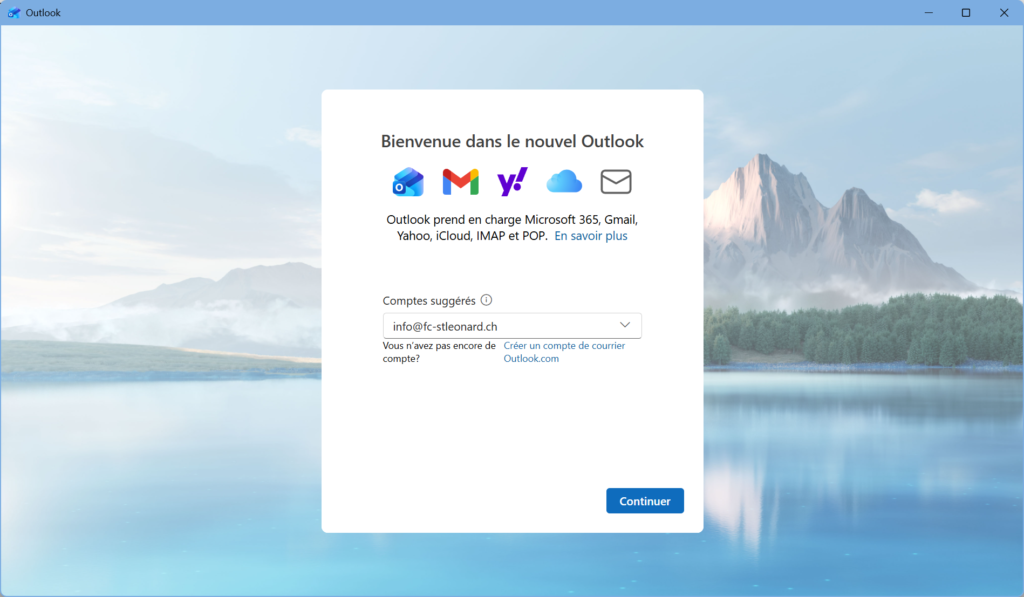
Une fois le mail rentré, cliquez sur continuer et on aura alors les différents champs à remplir. Cliquez sur le bouton « Afficher plus » pour voir toutes les options.
Rentrez le mot de passe configuré pour le compte ou la personne.
Dans les réglages avancés, on va remplir le serveur entrant IMAP comme ceci :
- mail.infomaniak.com
- 993
- SSL / TLS
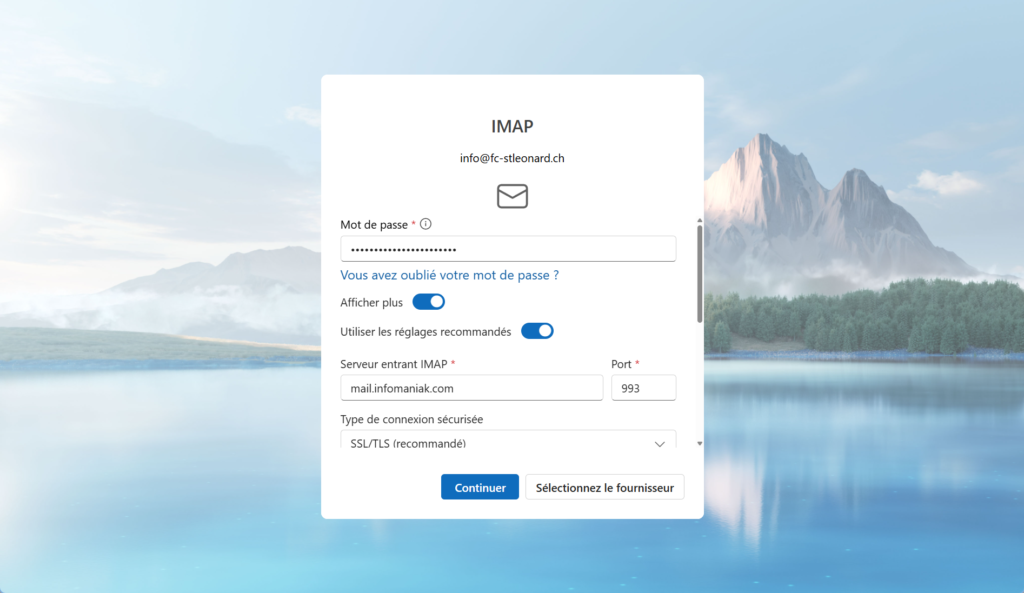
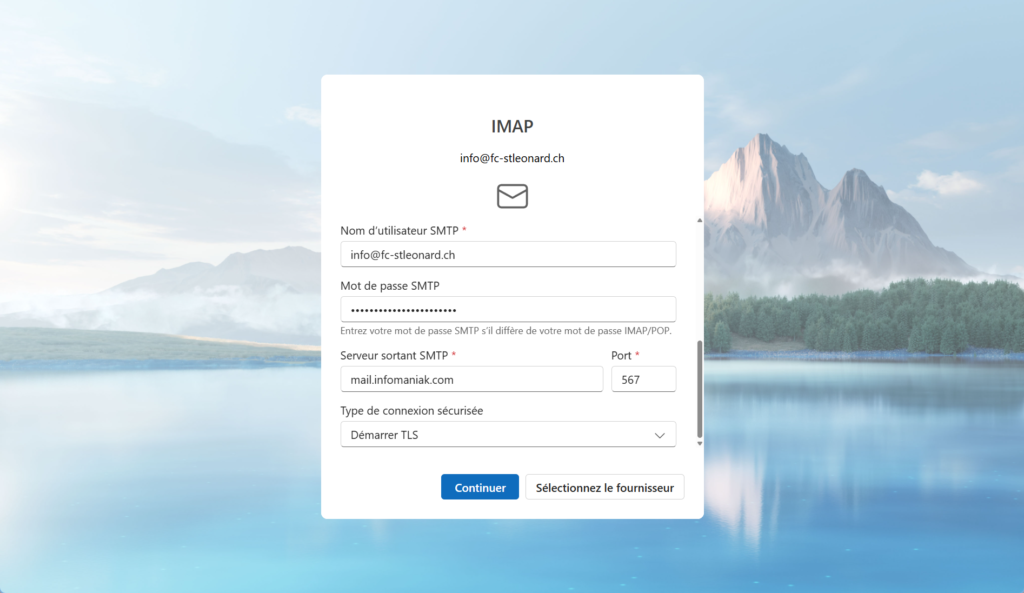
Une fois cette partie configurée, on peut scroller et aller configurer la partie SMTP, on va donc la remplir comme suit :
- info@fc-stleonard.ch
- Exemple-de-mot-de-passe
- mail.infomaniak.com
- 567
- Démarrer TLS
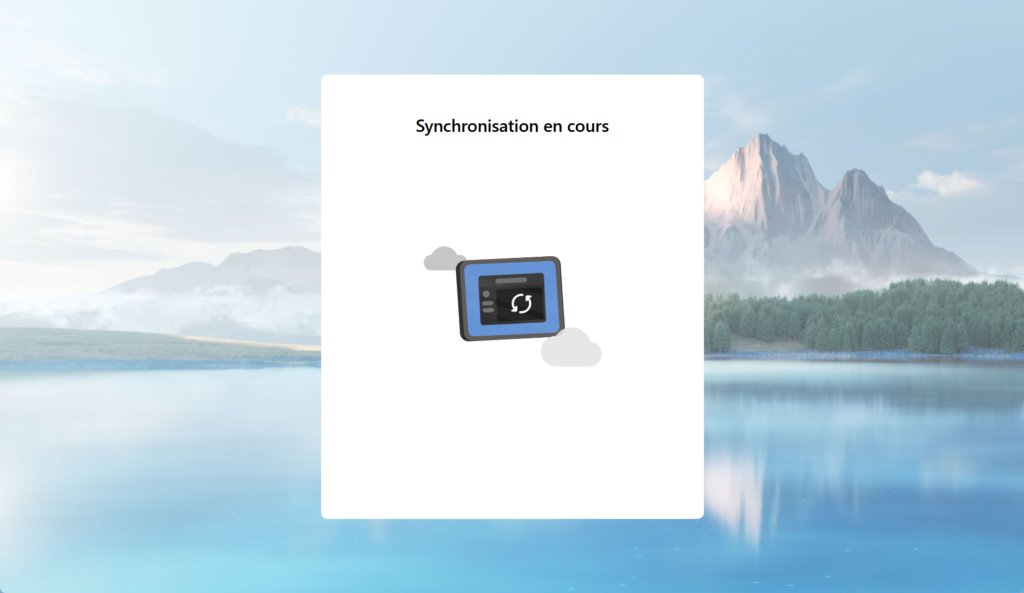
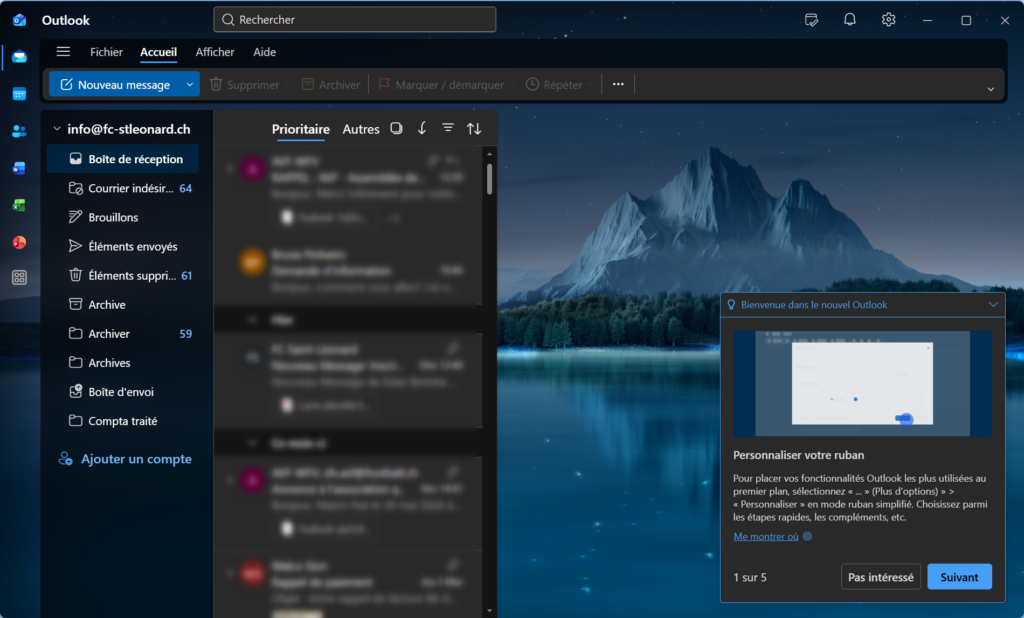
Si tous les champs ont bien été remplis, on clique sur continuer 2 fois et il devrait avoir un chargement avant la réussite de la configuration du mail.

Remarques
Si ça ne fonctionne pas, vérifiez l’orthographe de certains éléments, un « n » ou lieu d’un « m » est vite arrivé. Si non, il faudra peut-être redemander un autre mot de passe.
Autres liens utiles
L’exemple ci-dessus démontrait la configuration sur l’application Outlook sur Windows. Il existe bien entendu d’autres endroits pour configurer le mail, voici les liens officiels :
- https://www.infomaniak.com/fr/support/faq/2369/configurer-apple-mail-app-ios-manuellement-en-imap-messagerie
- https://www.infomaniak.com/fr/support/faq/2434/configurer-new-outlook-windows-en-imap-messagerie
- https://www.infomaniak.com/fr/support/faq/2428/configurer-outlook-microsoft-365-windows-en-imap-messagerie
- https://www.infomaniak.com/fr/support/faq/1208/configurer-gmail-app-ios-android-en-imap-messagerie
- …
Et si vraiment vous avez un compte Infomaniak déjà, on peut aussi vous le rajouter pour avoir accès via le KMail d’Infomaniak.
Si après tout ça il y a toujours un souci, n’hésitez pas à nous contacter directement !